ポスト処理と可視化のアップデート

COMSOL Multiphysics® バージョン 6.0 では, インタラクティブクリッピング, プロットの配列, 新しいカラーテーブルの使用時に, 面をキャプチャする新機能を搭載しています. ポスト処理および可視化に関するすべてのアップデートは以下からご覧いただけます.

インタラクティブクリッピングの断面図

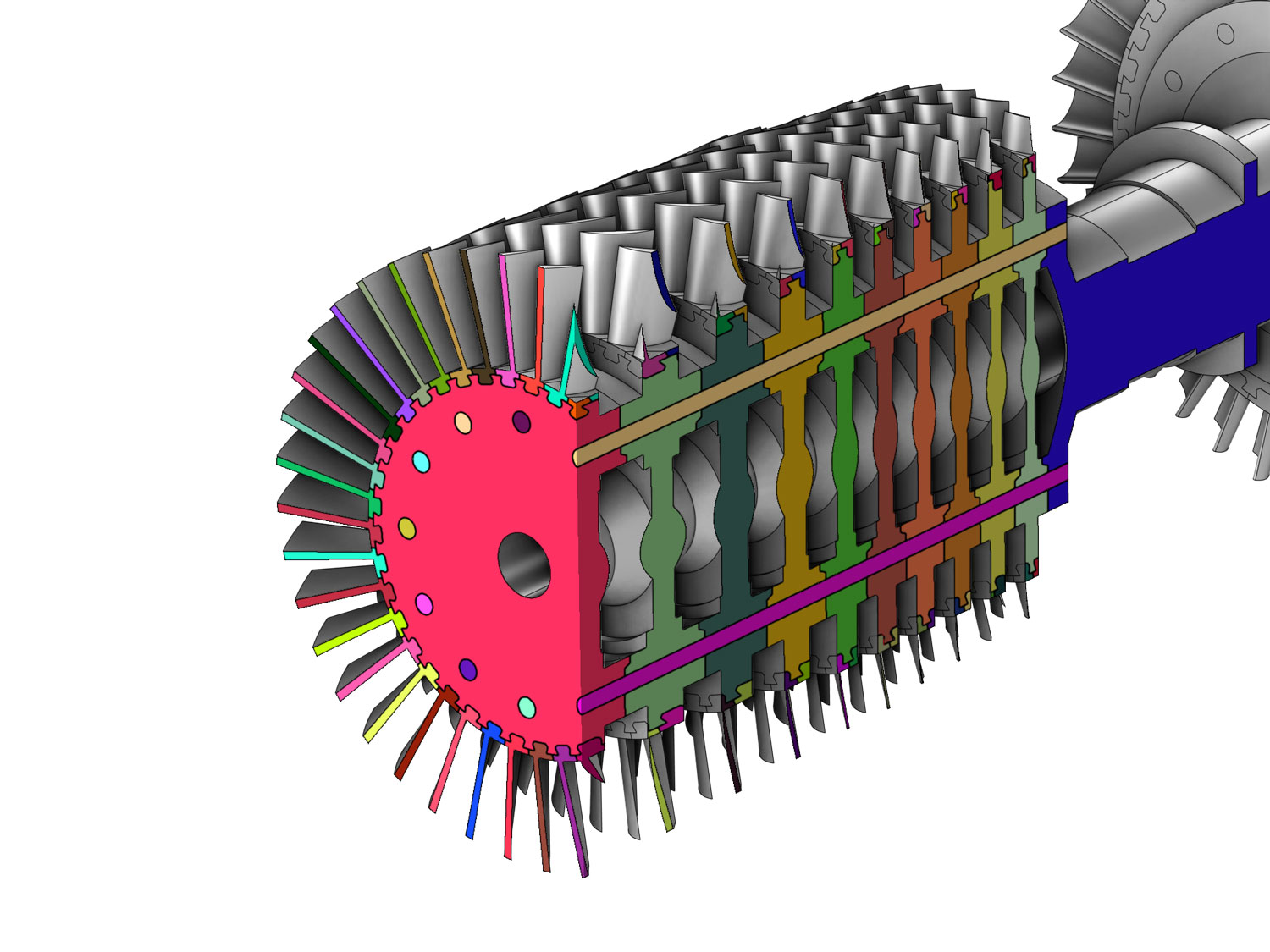
複雑な形状の作業を容易にするために, ソリッド領域をクリッピングする際に, インタラクティブクリッピング機能を使って断面を追加することができるようになりました. この機能はモデルビルダー全体で動作し, グラフィックスウィンドウのツールバーから利用できます.
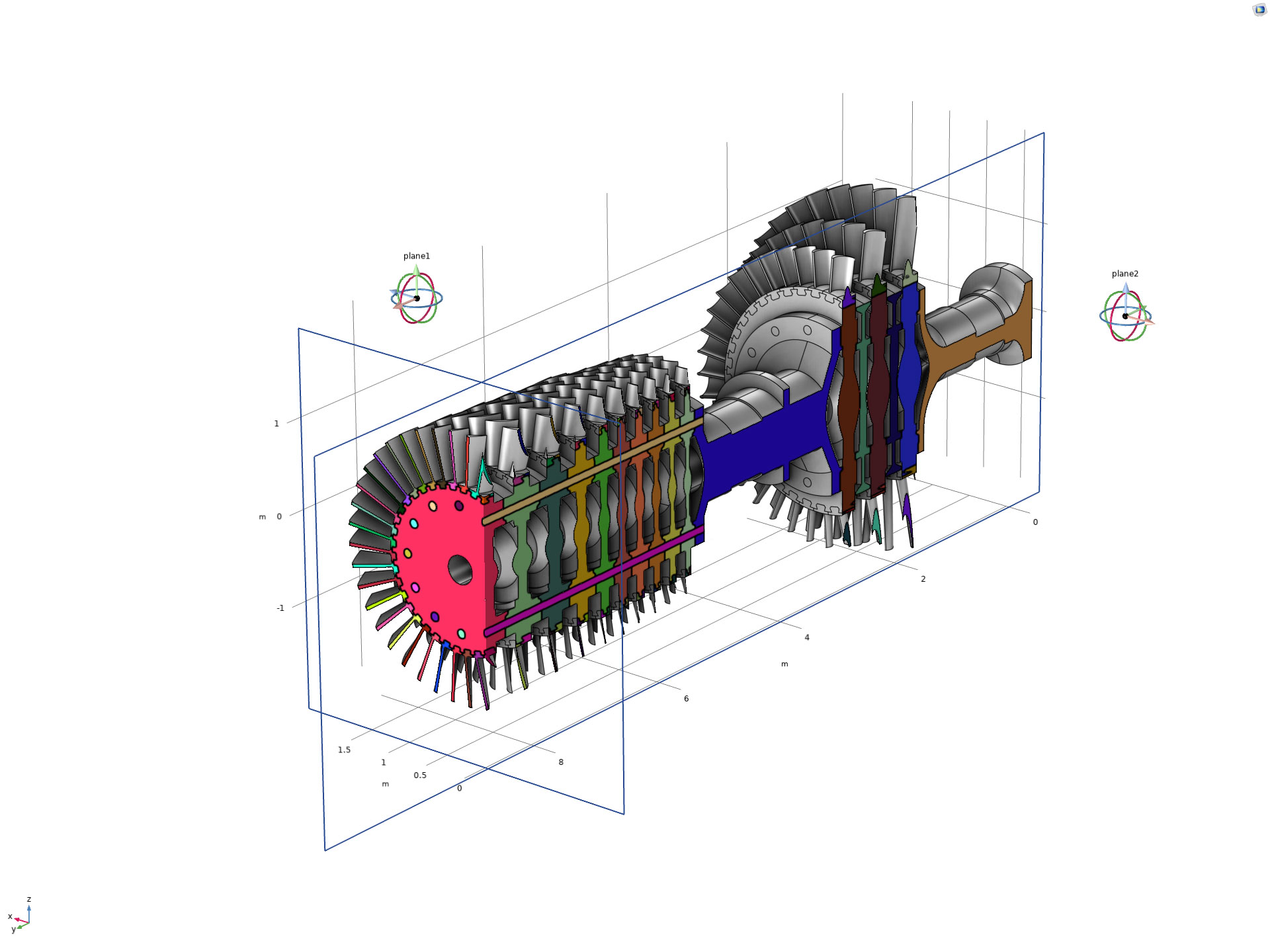
A gas turbine model showing the interior faces using two clip planes.
誘導電動機のインタラクティブクリッピングに使用される2つの平面.

A gas turbine model with capped interior faces.
誘導電動機のモデルで使用される新しい断面機能.

プロットの配列

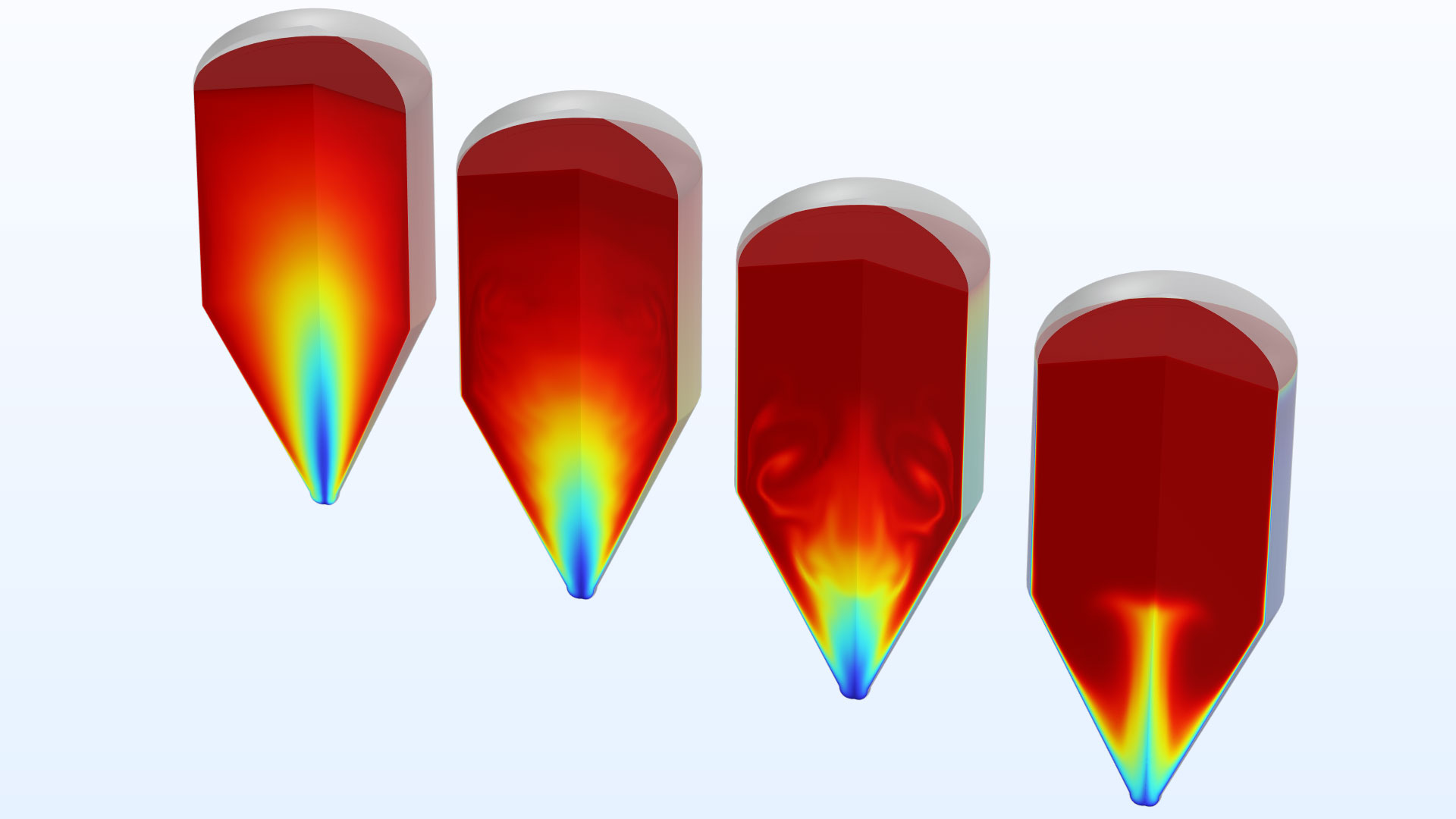
新機能として, プロットのアレイを作成し, 複数の結果を並べてグラフィックウィンドウで可視化することができるようになりました. プロットアレイ機能を有効にすると, 設定ウィンドウのプロットアレイセクションで, アレイ形状やアレイプレーンなど各プロットの動作を制御することができます.
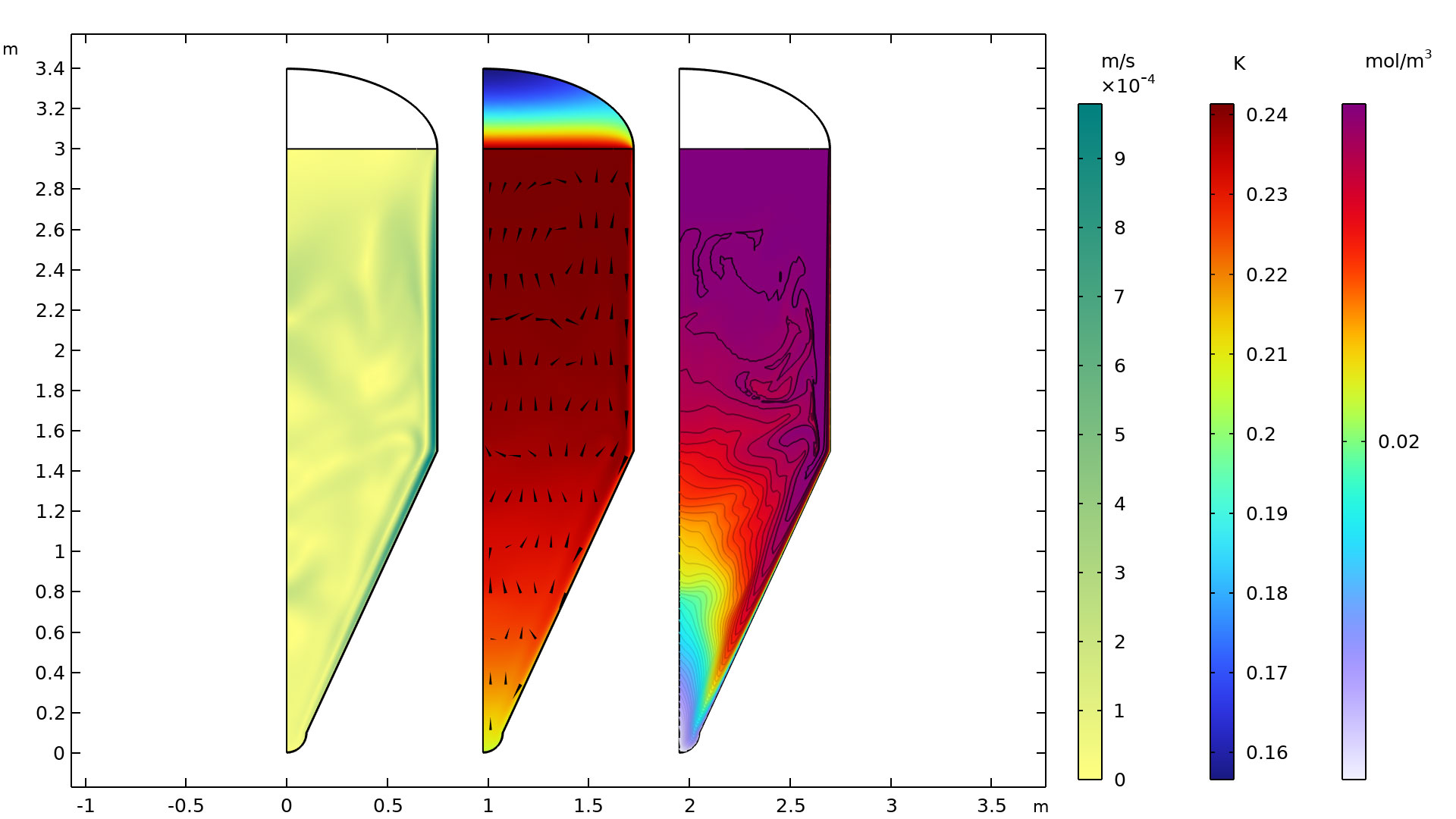
A 2D plot showing three different results of a beer fermentation model.
ビール発酵モデルの変数間の相関関係を示すプロットの配列.

An array of four plots showing different solution times in a beer fermentation model.
ビール発酵モデルのさまざまな時点での解を示すプロットの配列.

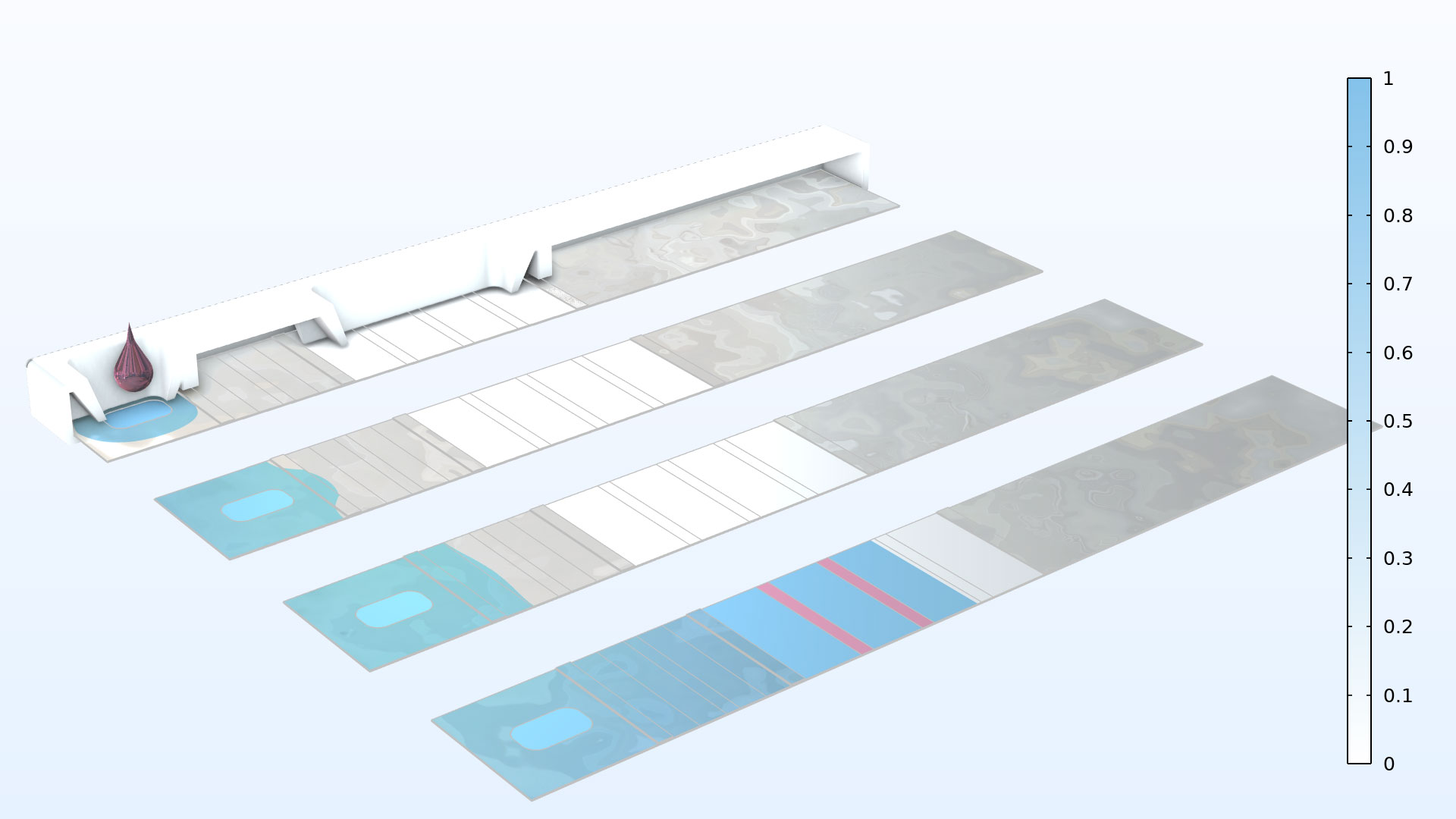
An array of four test strip plots showing the spreading of a liquid sample.
迅速なテストストリップの液体飽和度を示すプロットの配列. 液体サンプルの広がりは, 4つの異なる時間ステップで示されています.

環境光の改善

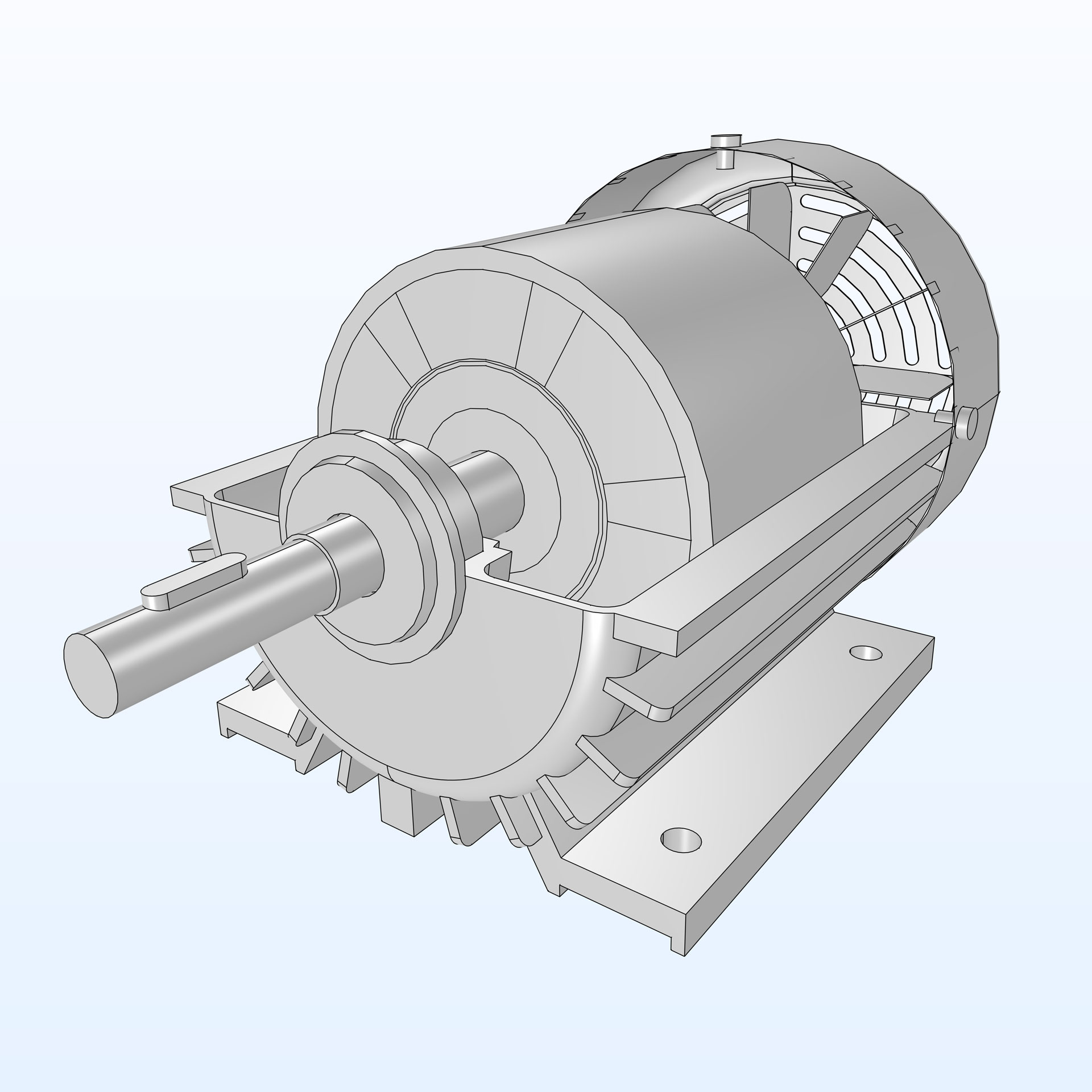
ジオメトリの周囲に光を与えるために使用される環境光の設定に, 3D モデルをより明確にするための新機能が追加されました. グラフィックスウィンドウのツールバーで利用できる新しいアンビエントオクルージョンオプションは, ソフトシャドウを使用してジオメトリをよりリアルに表示する新しいレンダリング技術です. この新機能は, 3D ジオメトリの各ポイントの環境光の露出を計算することで動作します.
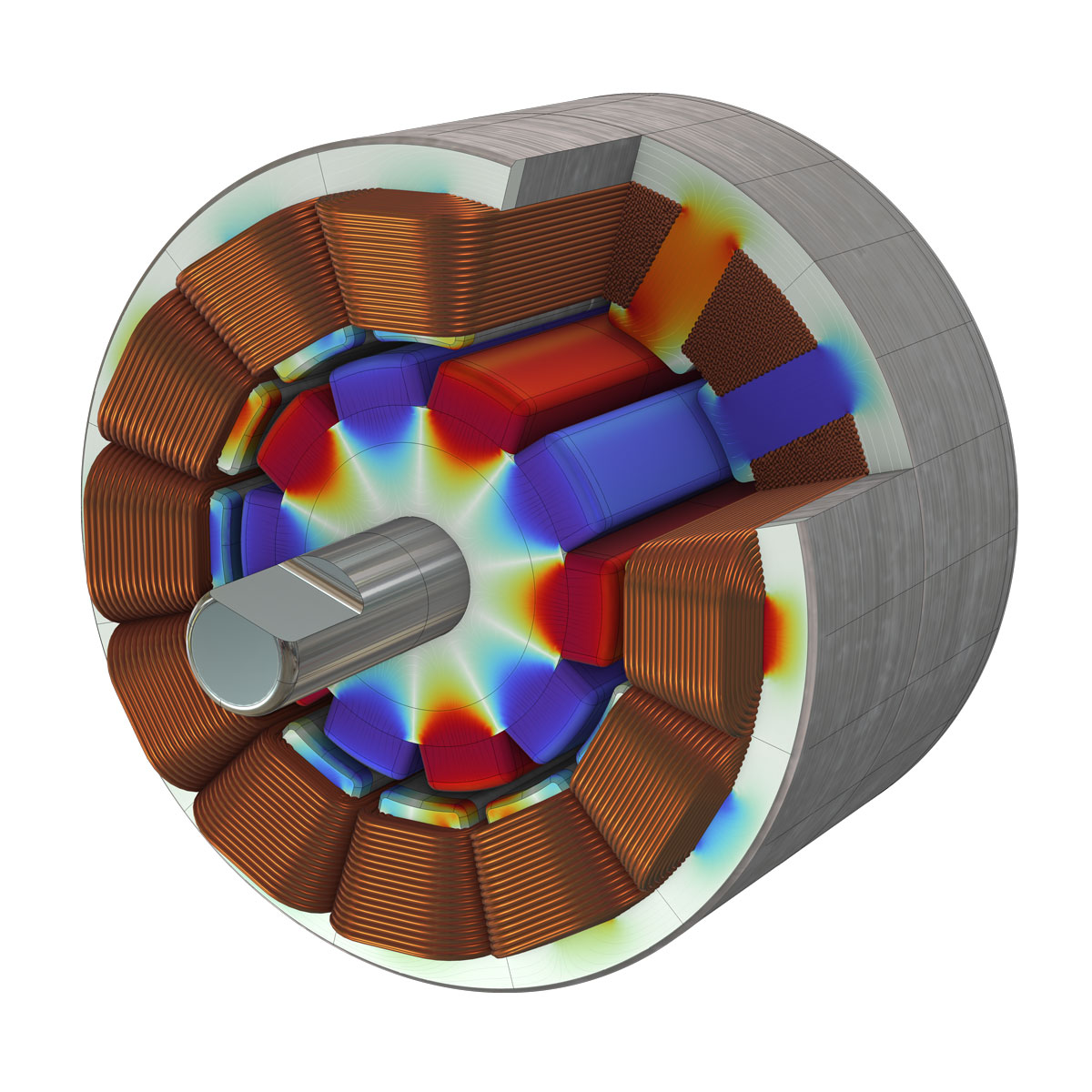
A permanent magnet motor model with three-phase winding on the stator and surface-mounted magnets on the rotor.
永久磁石モーターで実現したアンビエントオクルージョン機能.

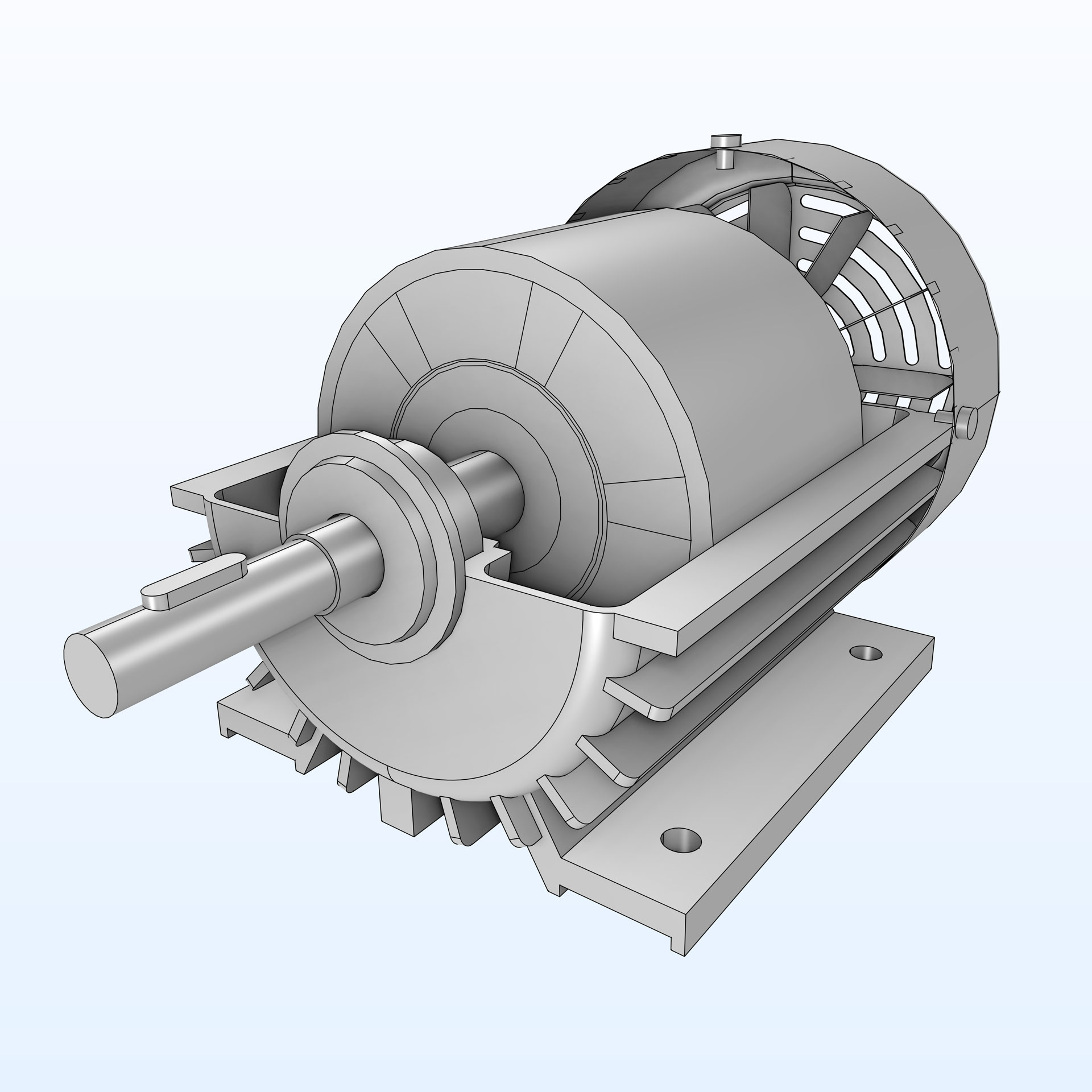
The geometry of an inductor motor vibration model.
アンビエントオクルージョンを適用しない誘導電動機の振動モデル.

An induction motor vibration model with realistic shadows.
アンビエントオクルージョンを適用した誘導電動機の振動モデル

透明度の向上

プロットを透過的に可視化する際に, 入射角度に依存した透過率を設定できるようになり, リアル感が向上しました。COMSOL Multiphysics® バージョン 6.0 では, 透明度を有効にした状態でマウスの回転中心を設定することがより簡単になりました.
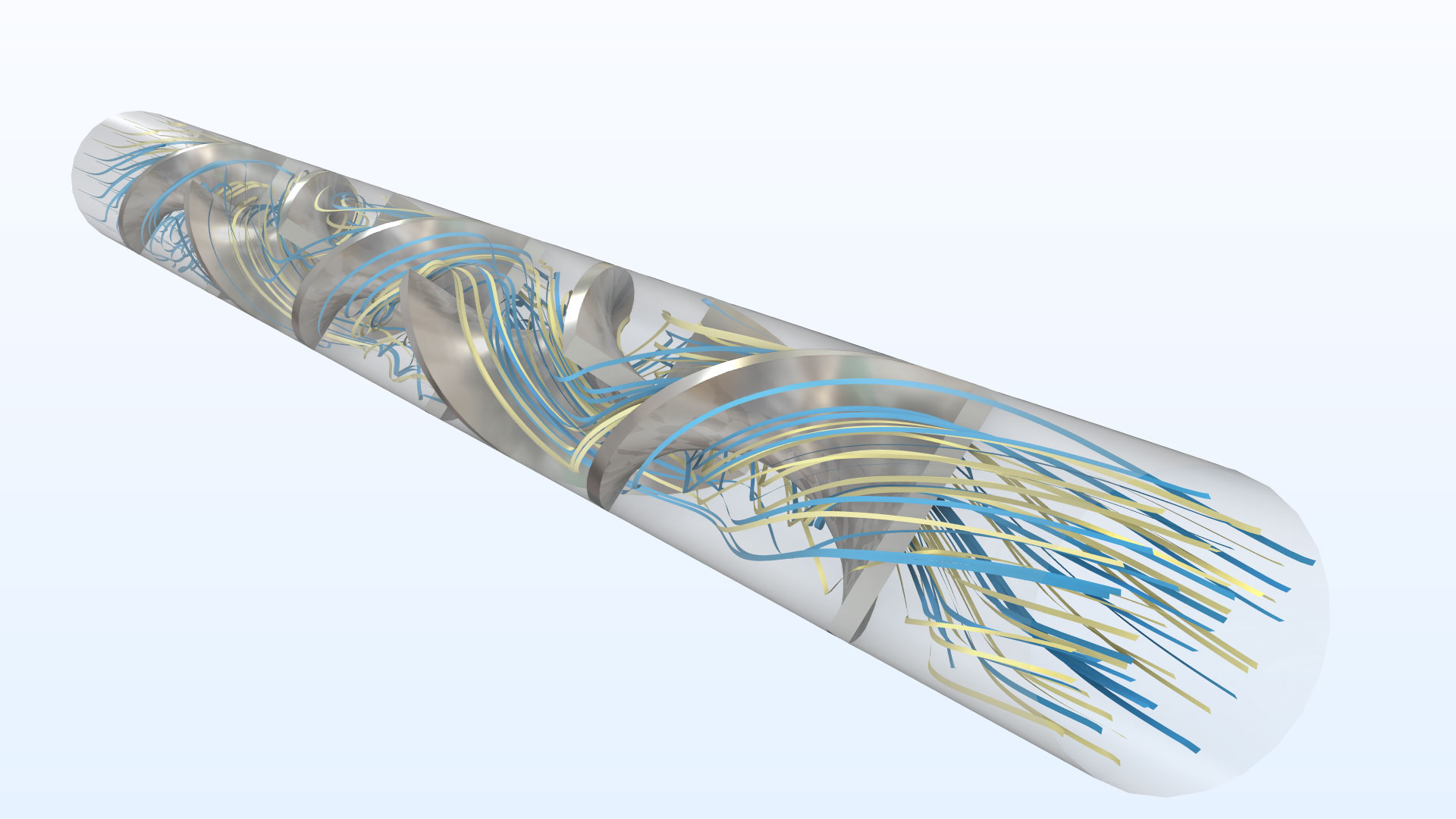
A laminar mixer model with blue-yellow streamlines and transparency.
ラミナーミキサーのミキサーの透明な輪郭は, 角度依存の透明度を有効にしています.

ポスト処理機能のフィルタリングリスト

COMSOL®ソフトウェアには数多くのポストプロセス機能が搭載されていますが, どのモデルにおいても有用な機能はその一部のみと考えられます. バージョン 6.0 では, モデルで使用されているフィジックスインターフェースに基づくメニューの動的なフィルタリングが可能になりました. これは, 多くの異なるアドオン製品のライセンスを持っているユーザーにとって, 特に便利な機能です.
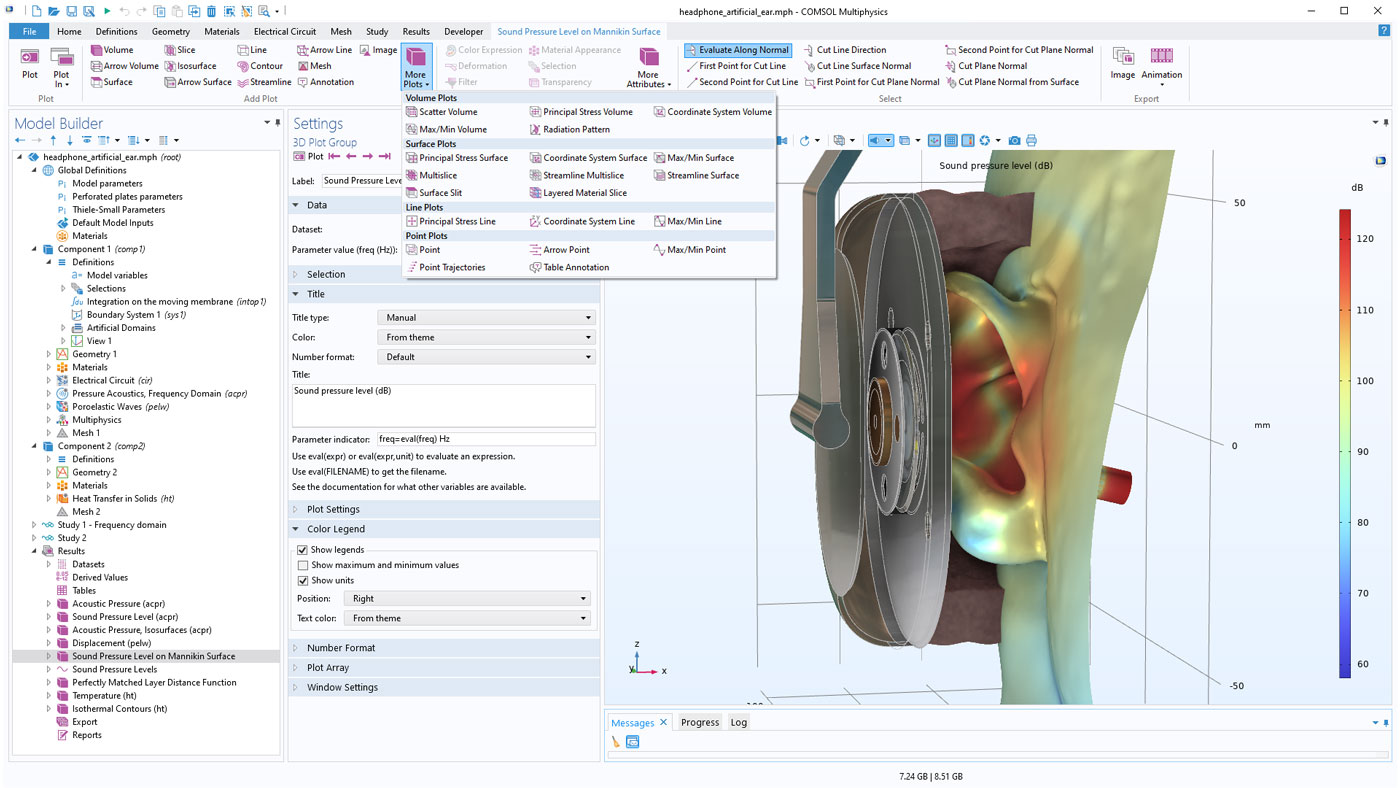
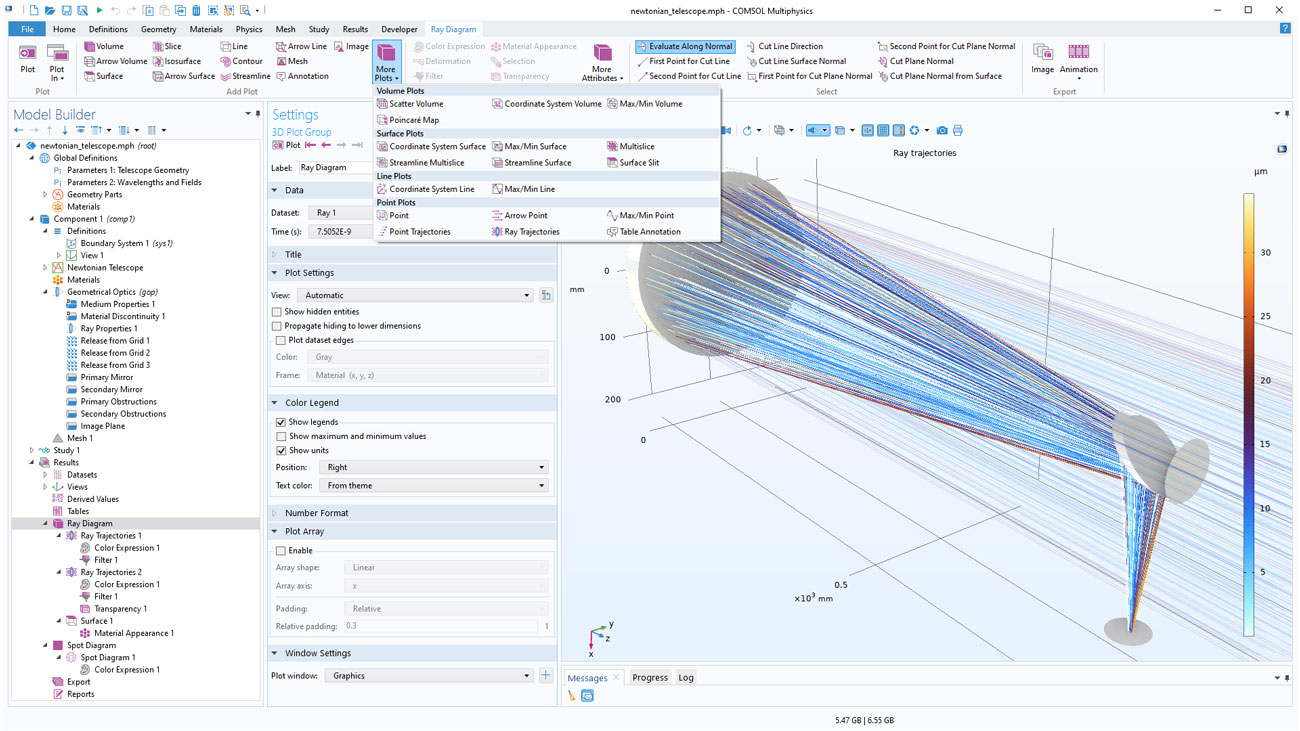
The COMSOL Multiphysics UI showing the Model Builder with a 3D Plot Group node highlighted, the corresponding Settings window, the More Plots options shown in the Graphics toolbar, and an acoustic model in the Graphics window.
3D構造-音響マルチフィジックスモデルのその他のプロットメニュー.

The COMSOL Multiphysics UI showing the Model Builder with a 3D Plot Group node highlighted, the corresponding Settings window, the More Plots options shown the Graphics toolbar, and a telescope model in the Graphics window.
3D光線光学モデルのその他のプロットメニュー.

対数カラースケール

複数の大きさにまたがる値域を持つ式をプロットする場合, 代わりに対数をプロットすると, 結果を解釈しやすくなることがあります. これを行う明白な方法は, EXPR の代わりに log (EXPR) または log10 (EXPR) をプロットすることですが, この方法にはいくつかの欠点があります:

  • log(EXPR)は無次元であるため, EXPRの単位が失われる.
  • log(EXPR)の記述にEXPRの記述が自動的に含まれない.
  • 色の凡例の横に表示されている値は対数である.
  • 線形スケールと対数スケールを変更する場合は, 式を変更する必要がある.

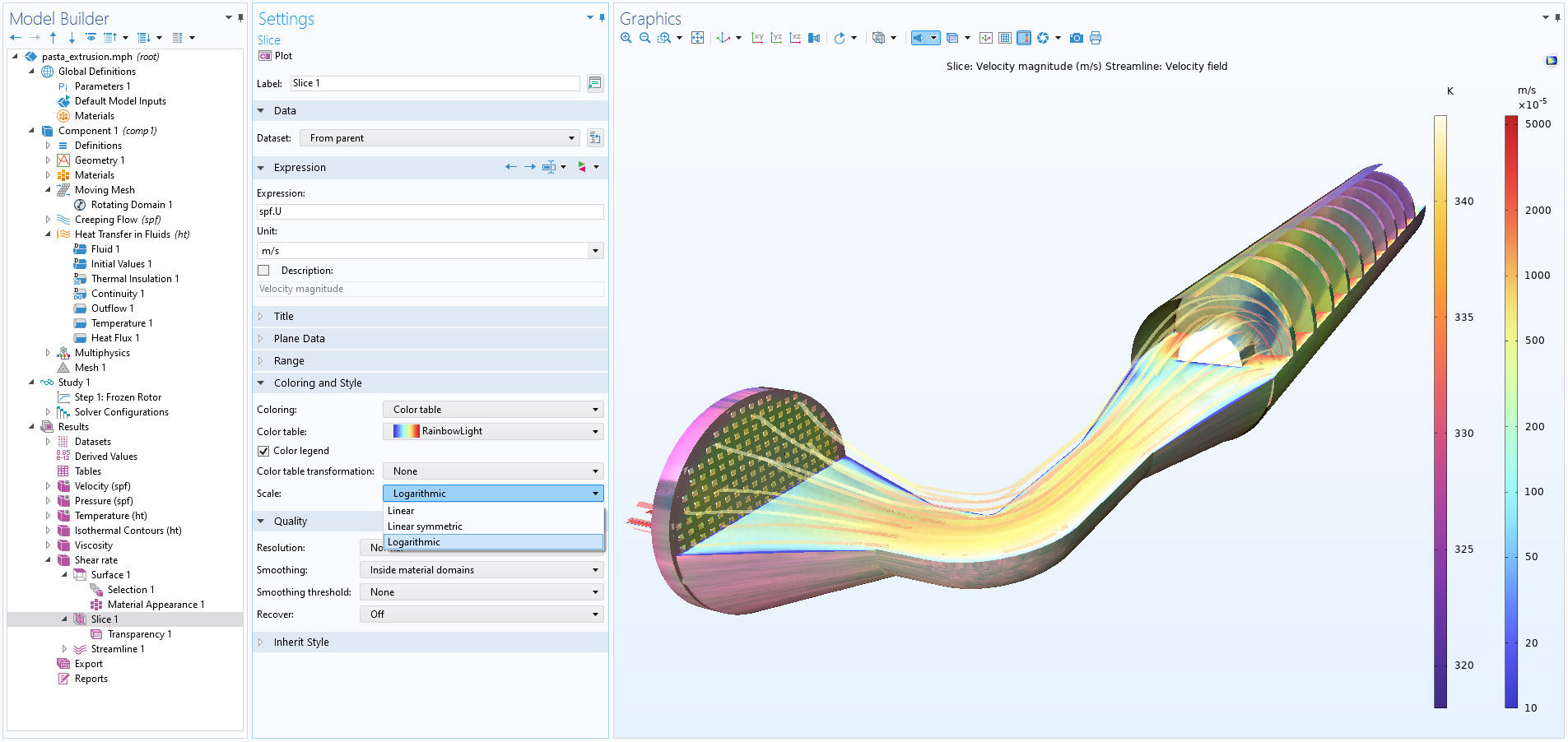
COMSOL Multiphysics® バージョン 6.0 では, 式を変更せずに対数カラースケールを使用することが可能です.
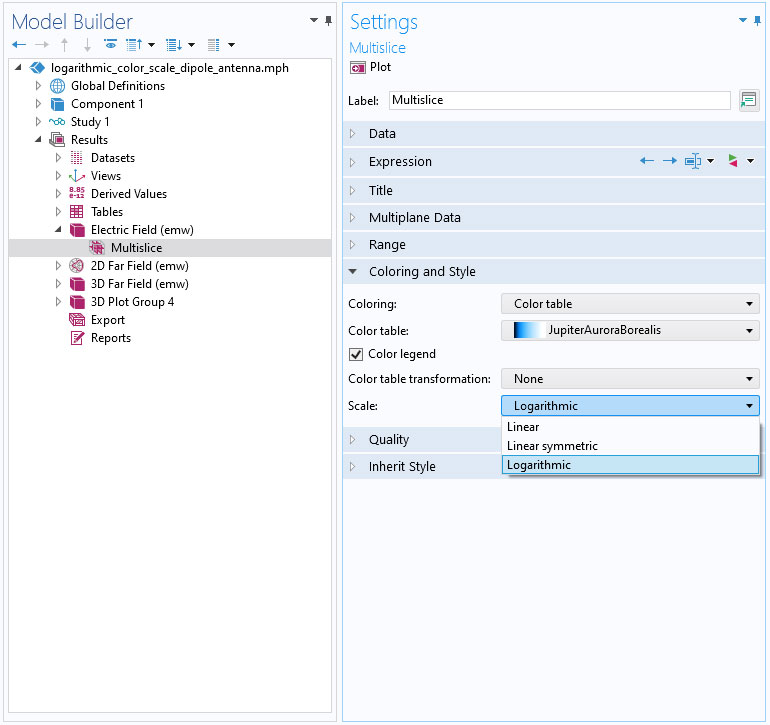
A closeup view of the Model Builder with the Multislice node highlighted and the corresponding Settings window.
設定ウィンドウの対数カラースケールオプション_.

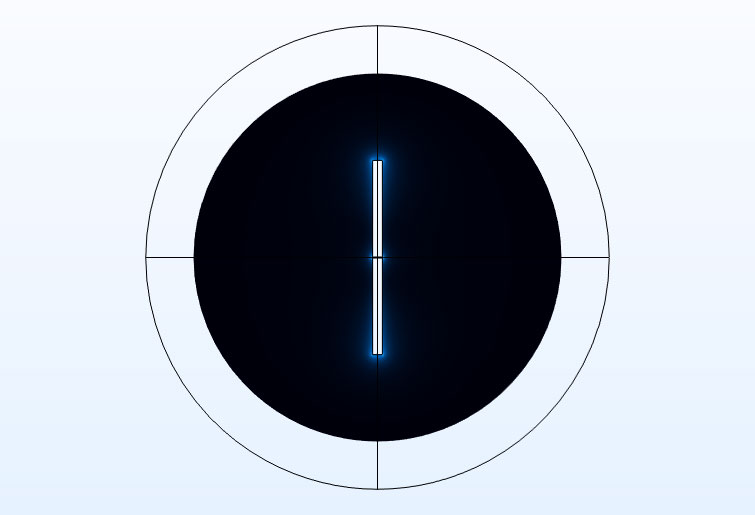
A dipole antenna modeled as a circle with a thin rectangle in the middle; the model is mostly very dark blue.
線形カラースケールでプロットされたダイポールアンテナモデルの電界のノルム.

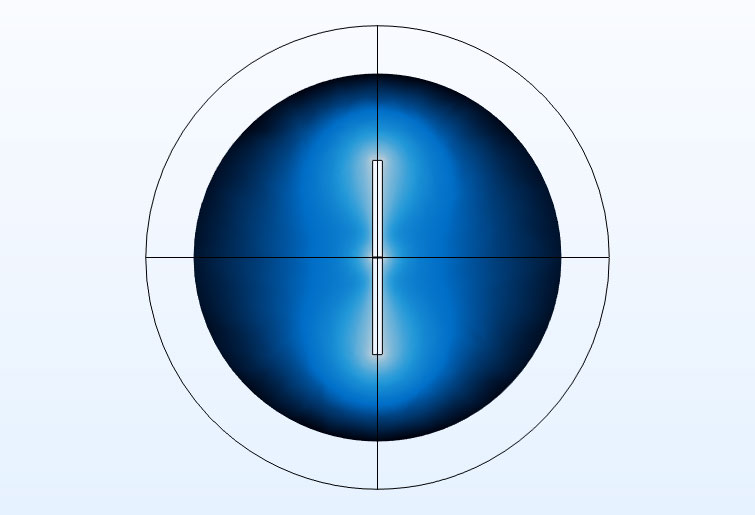
A dipole antenna modeled as a circle with a thin rectangle in the middle; the model is dark blue around the perimeter of the circle and gets lighter toward the center.
対数カラースケールでプロットされたダイポールアンテナモデルの電界のノルム.

A closeup view of the Model Builder with the Slice node highlighted, the corresponding Settings window, and an extruder model in the Graphics window.
押出機モデルの結果を可視化するために使用される対数カラースケール.

ジオメトリメジャーの評価

体積, 表面, 線, および距離の測定機能により, 後処理での測定を簡単に実行できます. この機能は, ジオメトリシーケンスの測定機能に類似しています.
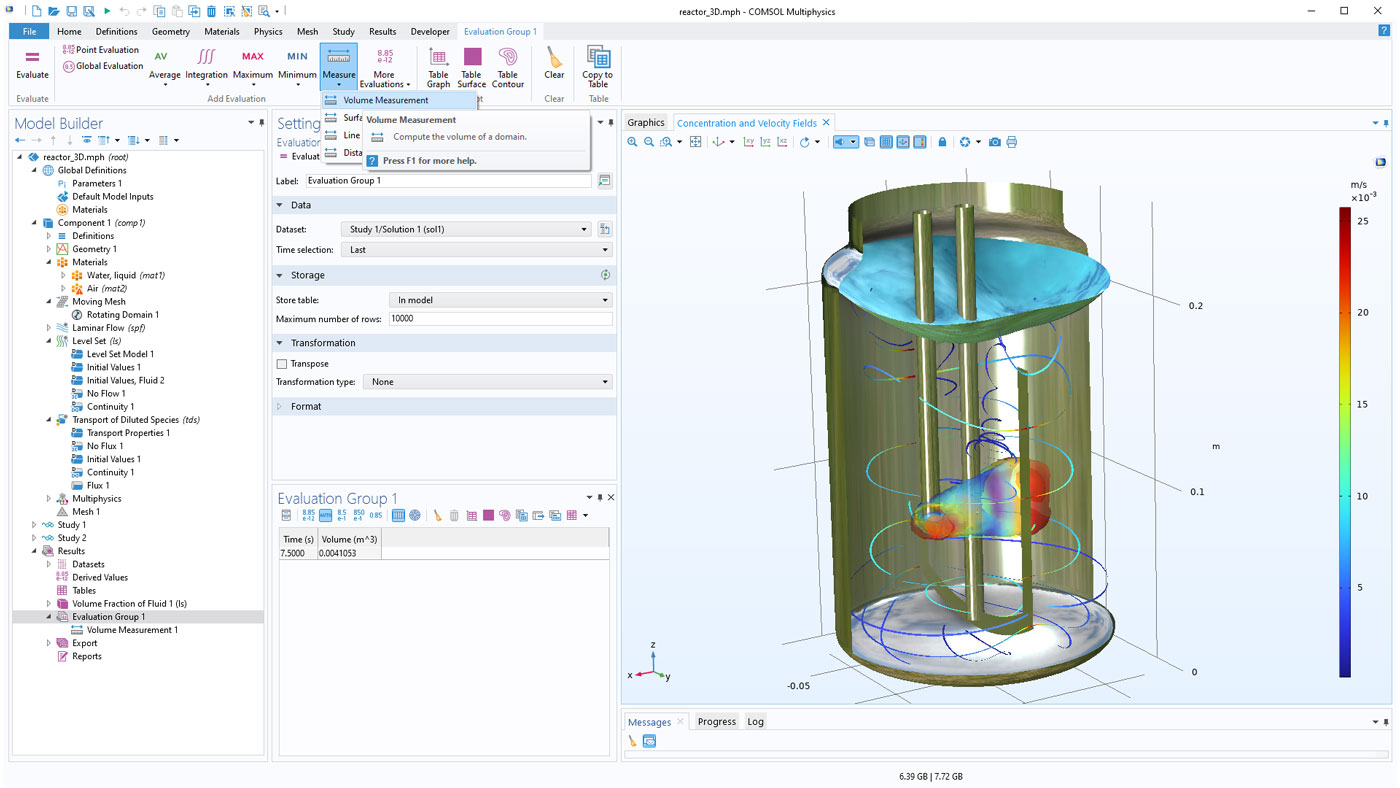
The COMSOL Multiphysics UI showing the Model Builder with the Evaluation Group node highlighted, the corresponding Settings window, the Measure drop-down options in the Graphics toolbar, and a reactor model in the Graphics window.
反応器内にヒーターやインペラーを配置した後の体積測定.

累積積分

数値評価機能の計算値と評価グループで, 累積積分を有効にすることができます. これにより, すべての時間ステップの累積積分値を評価することが可能になります.
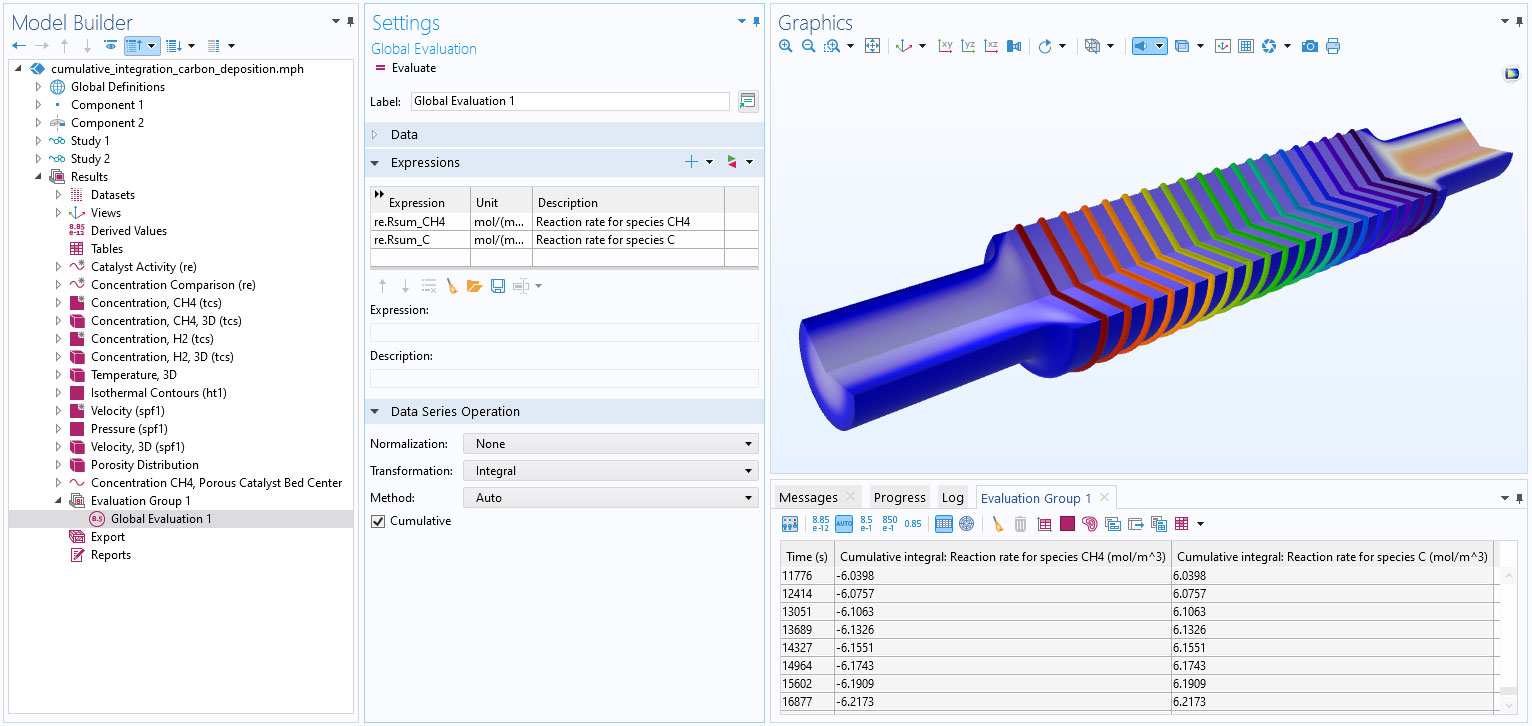
A closeup view of the Model Builder with the Global Evaluation node highlighted, the corresponding Settings window, and a carbon deposition model in the Graphics window.
炭素沈着モデルの反応速度に適用される累積積分.

カラーテーブルの変換

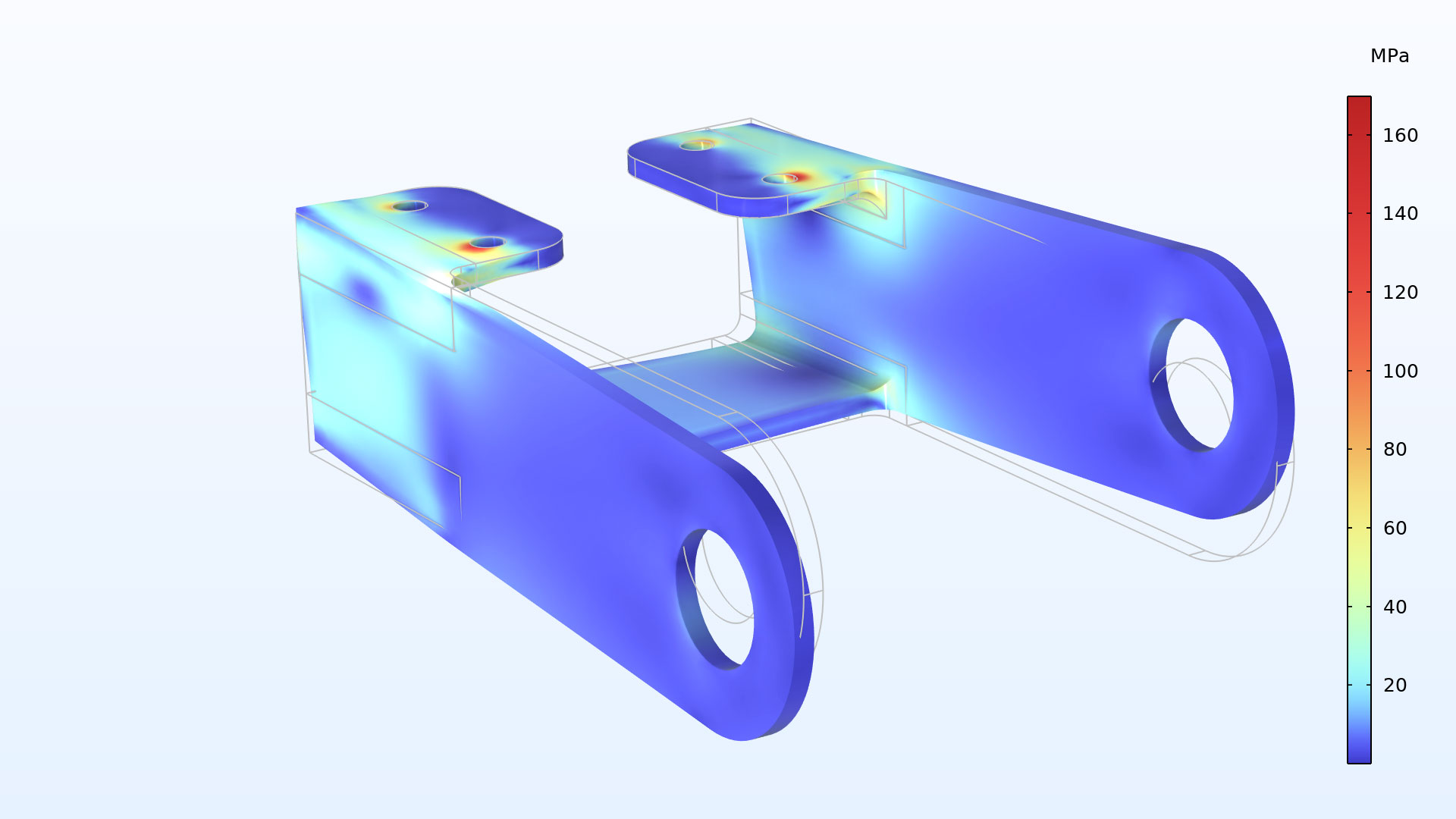
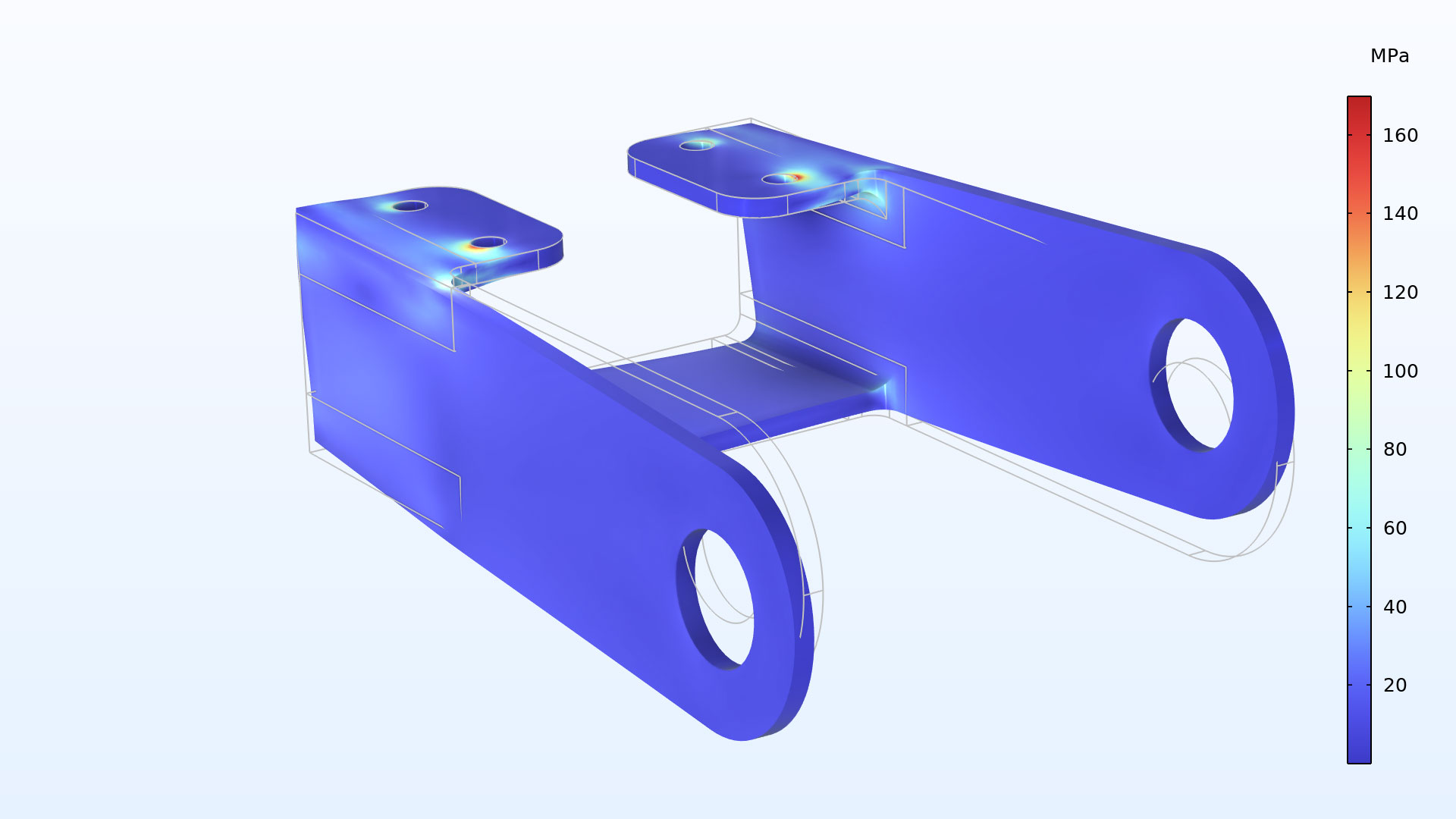
カラーリングとスタイルセクションの新しいカラーテーブル変換オプションにより, カラーテーブルに非線形変換を適用して微調整することが可能になりました. これにより, プロットされる式のバリエーションを強調したり, 弱めたりすることができます.
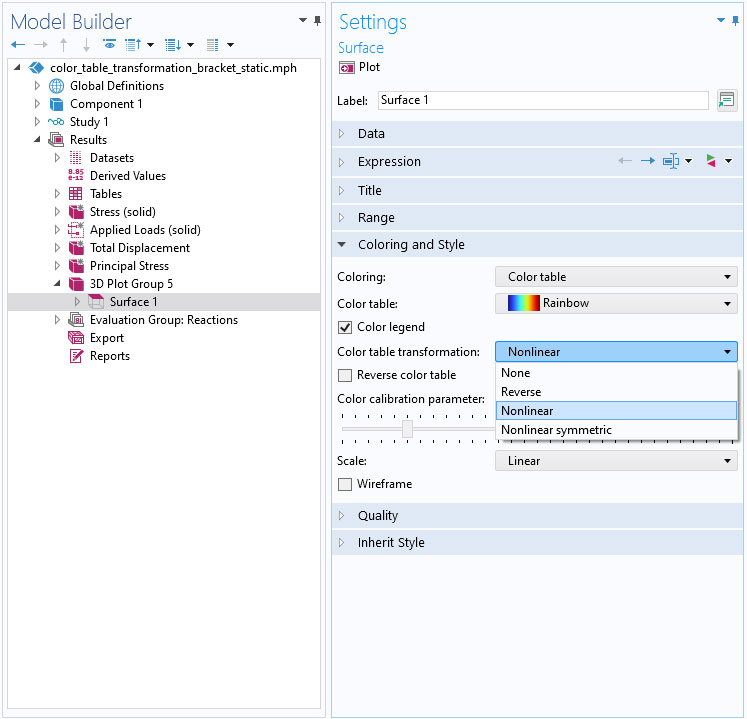
A closeup view of the Model Builder with the Surface node highlighted and the corresponding Settings window.
利用可能なカラーテーブルの変換.

A bracket model showing the von Mises stress in the Rainbow color table.
カラーテーブル変換を適用していないブラケットにおけるフォン・ミーゼス応力.

A bracket model showing the von Mises stress in the Rainbow color table.
非線形カラーテーブル変換が適用されたブラケット内のフォン・ミーゼス応力.

変換データセット

新しい変換 3D および変換 2D データセットにより, 他のデータセットで定義されたジオメトリのアフィン変換を実行することができます. この機能を利用して, モデルのフレームでは捉えられない動きを可視化したり, CFD のフローズンローター解析のようにアニメーション中にオブジェクトを移動させたりすることが可能です.

カラーテーブルの改良

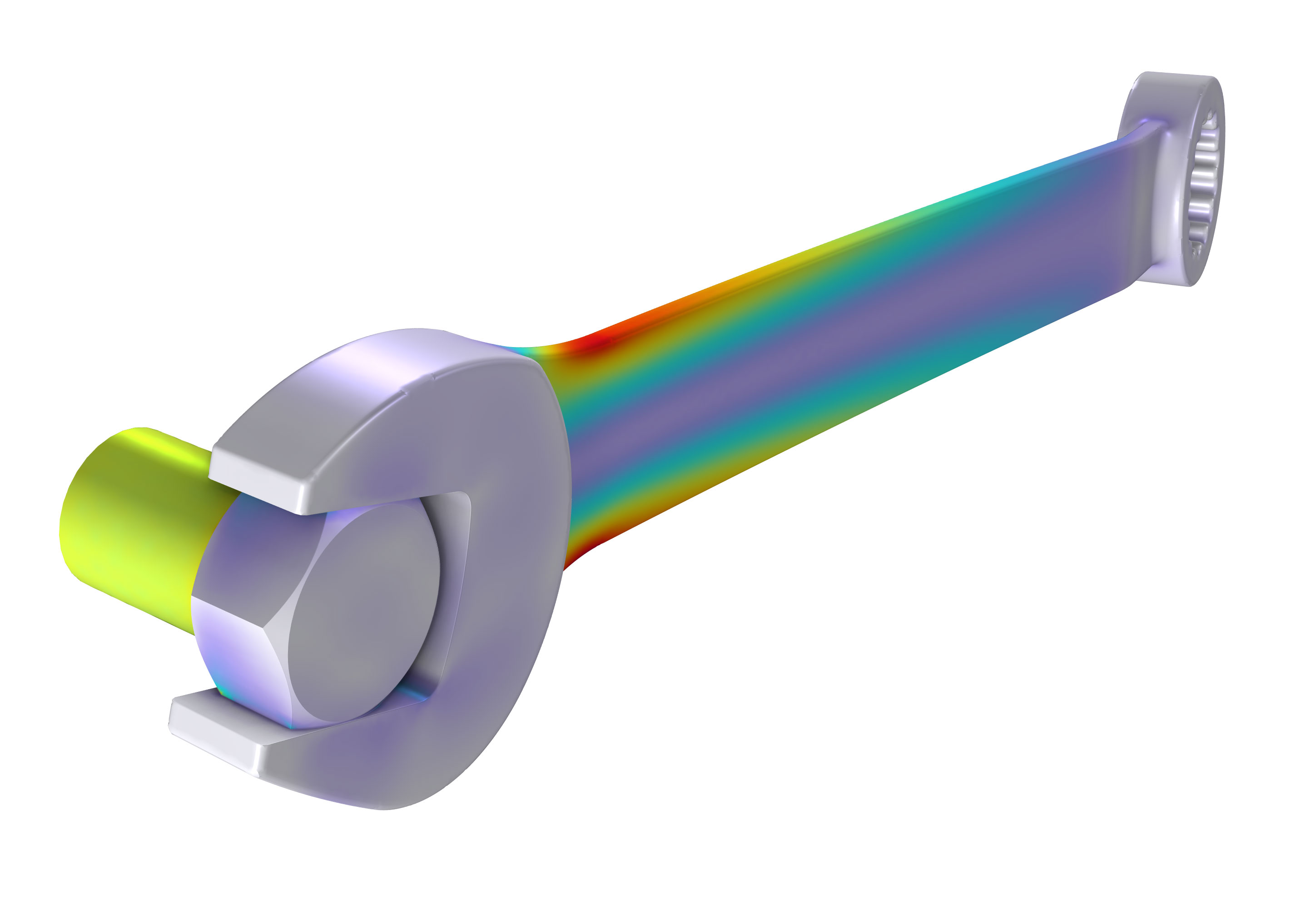
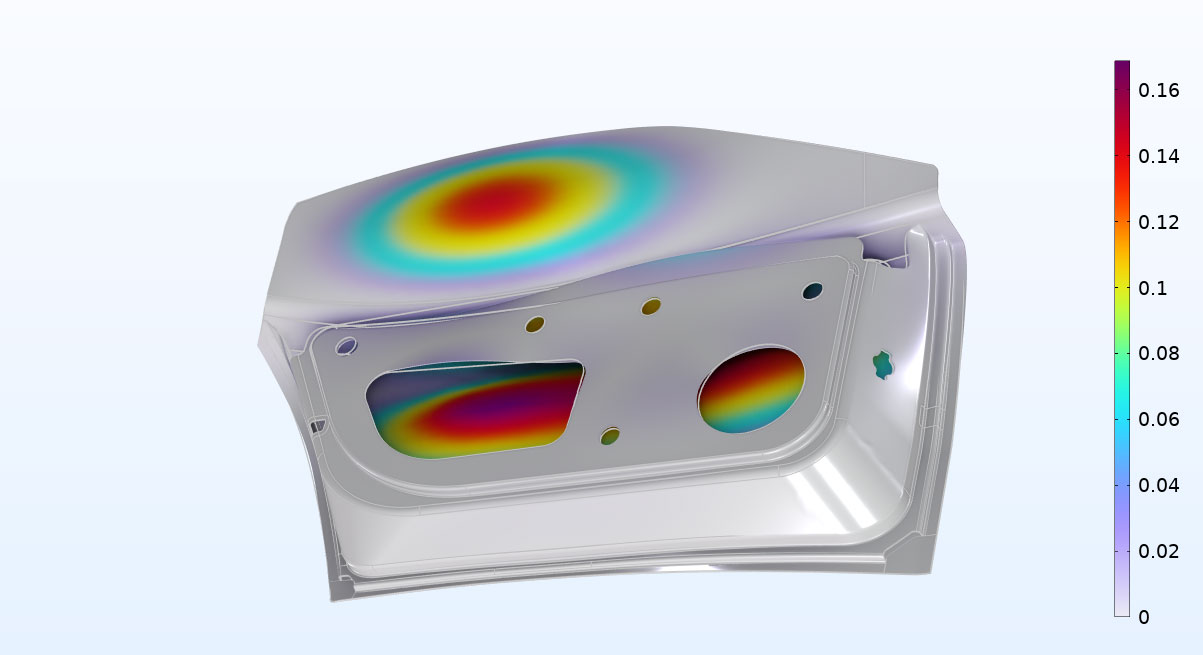
ポストプロセスをさらに充実させるために, COMSOL Multiphysics® はカラーテーブルをより滑らかにし, 以下のような新しいカラーテーブルを導入することで, 可視化機能の幅を広げました:

  1. インフェルノ
  2. マグマ
  3. プラズマ
  4. サーマルウェーブ
  5. Viridis

The geometry of a wrench model in the Prism color table.
レンチで使用される新しいプリズムカラーテーブル.

A car door model in the Prism color table.
車のドアモデルに使用されている新しいプリズムカラーテーブル.

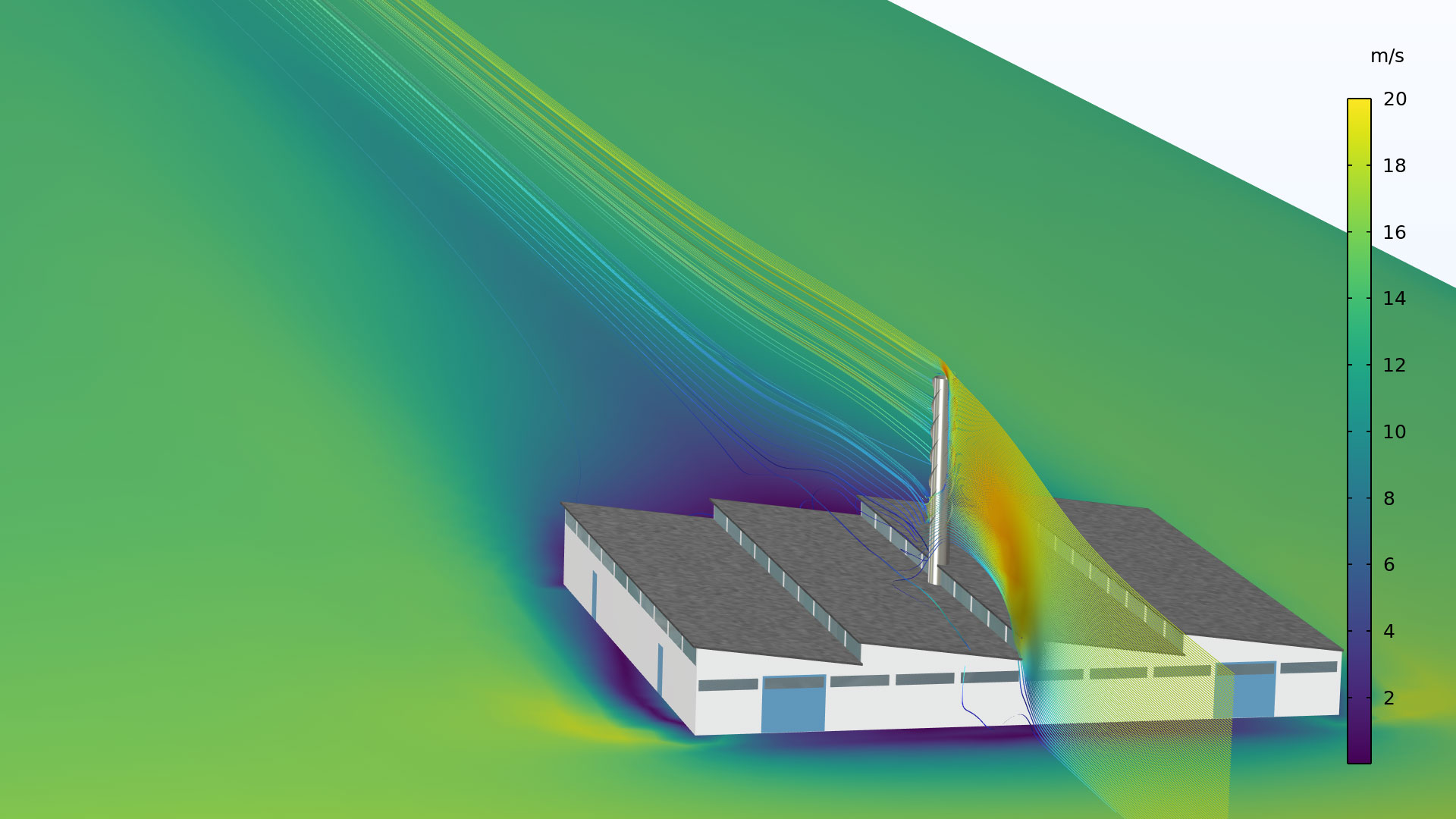
A chimney on a building model shown in the Viridis color table.
煙突モデルで使用される新しい Viridis カラーテーブル.

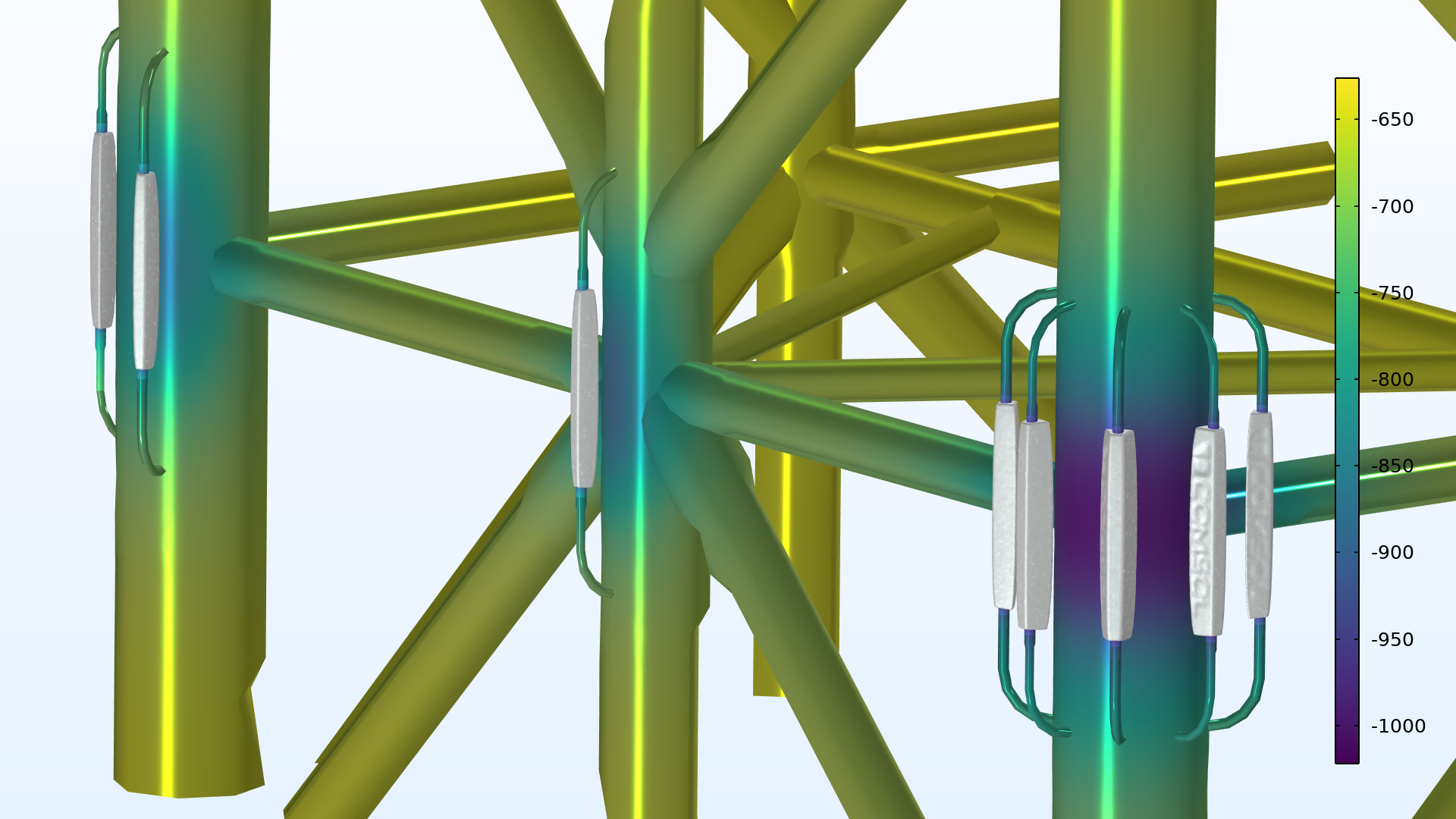
A corrosion model shown in the Viridis color table.
腐食モデルで使用される新しい Viridis カラーテーブル.

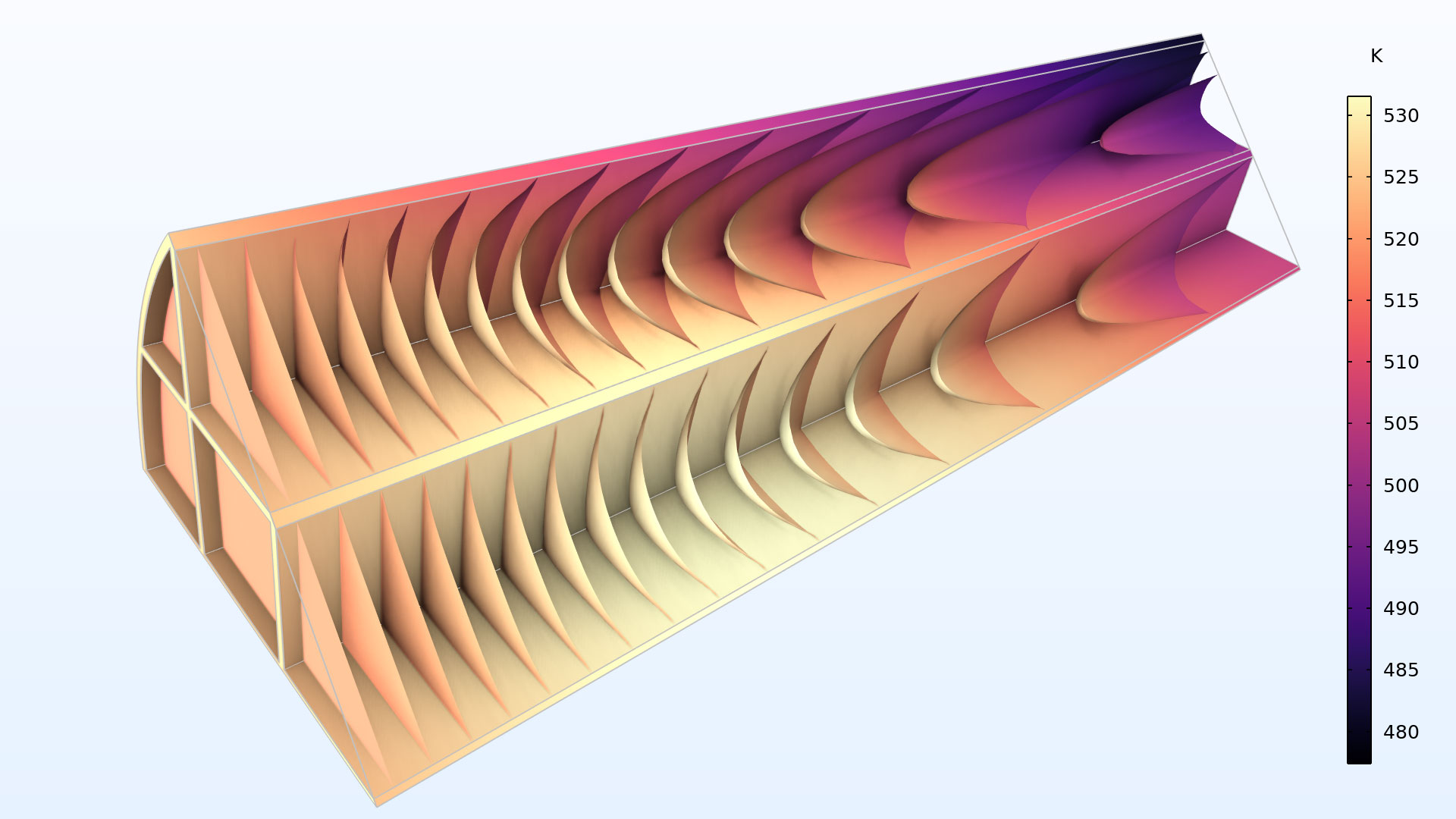
A monolithic reactor model shown in the Magma color table.
モノリシックリアクターで使用されるマグマカラーテーブル.

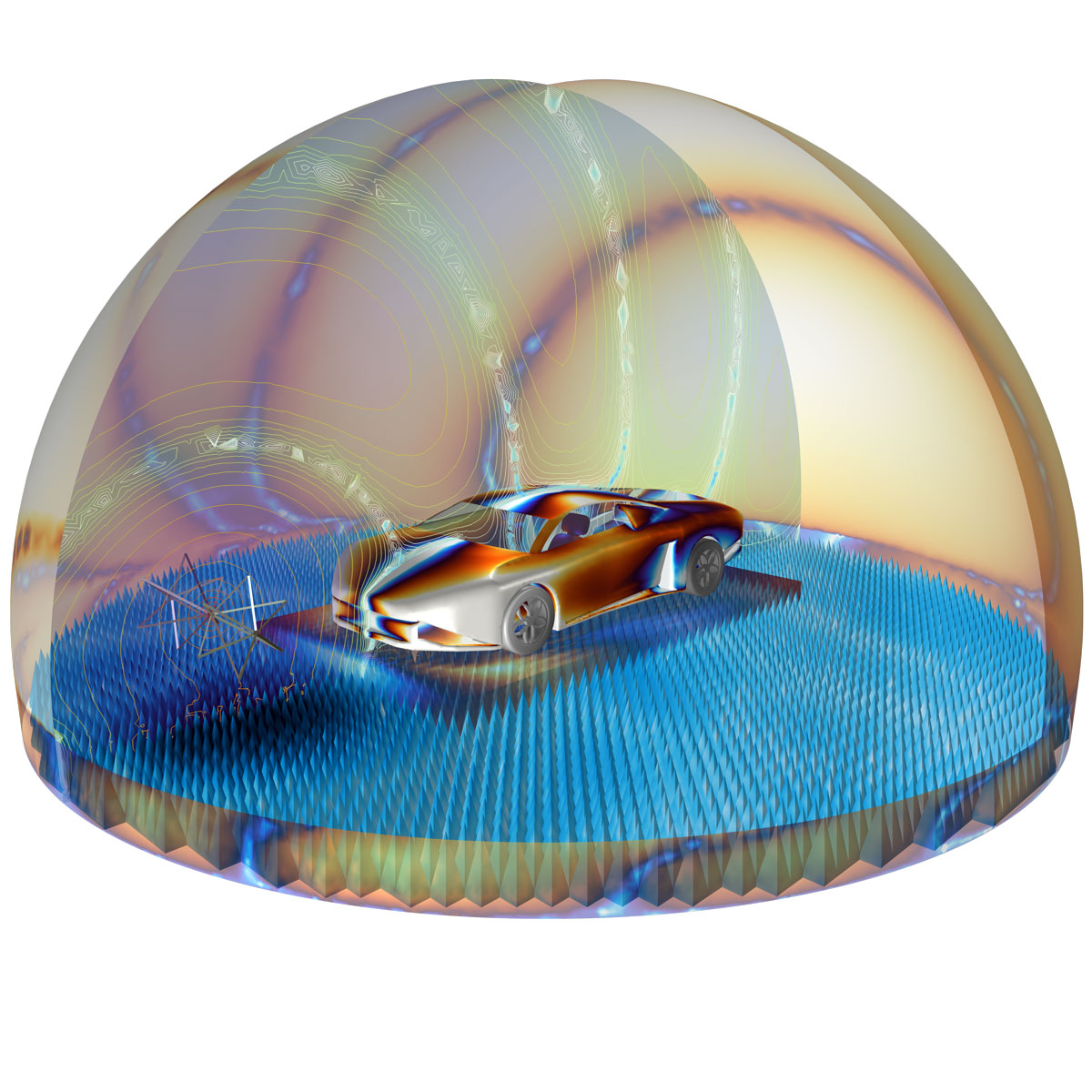
An RF car model shown in the Thermal Wave color table.
RFカーモデルで使用されるサーマルウェーブカラーテーブル.

グラフプロットのレジェンドでの式の評価

新しい評価レジェンドタイプでは, eval 関数を使用して, スイープで使用されるグローバルパラメーターなどのグローバル式を評価するレジェンドテキストをレジェンドフィールドに作成することができます. また, プロットされるポイントに定義された式を評価することも可能です
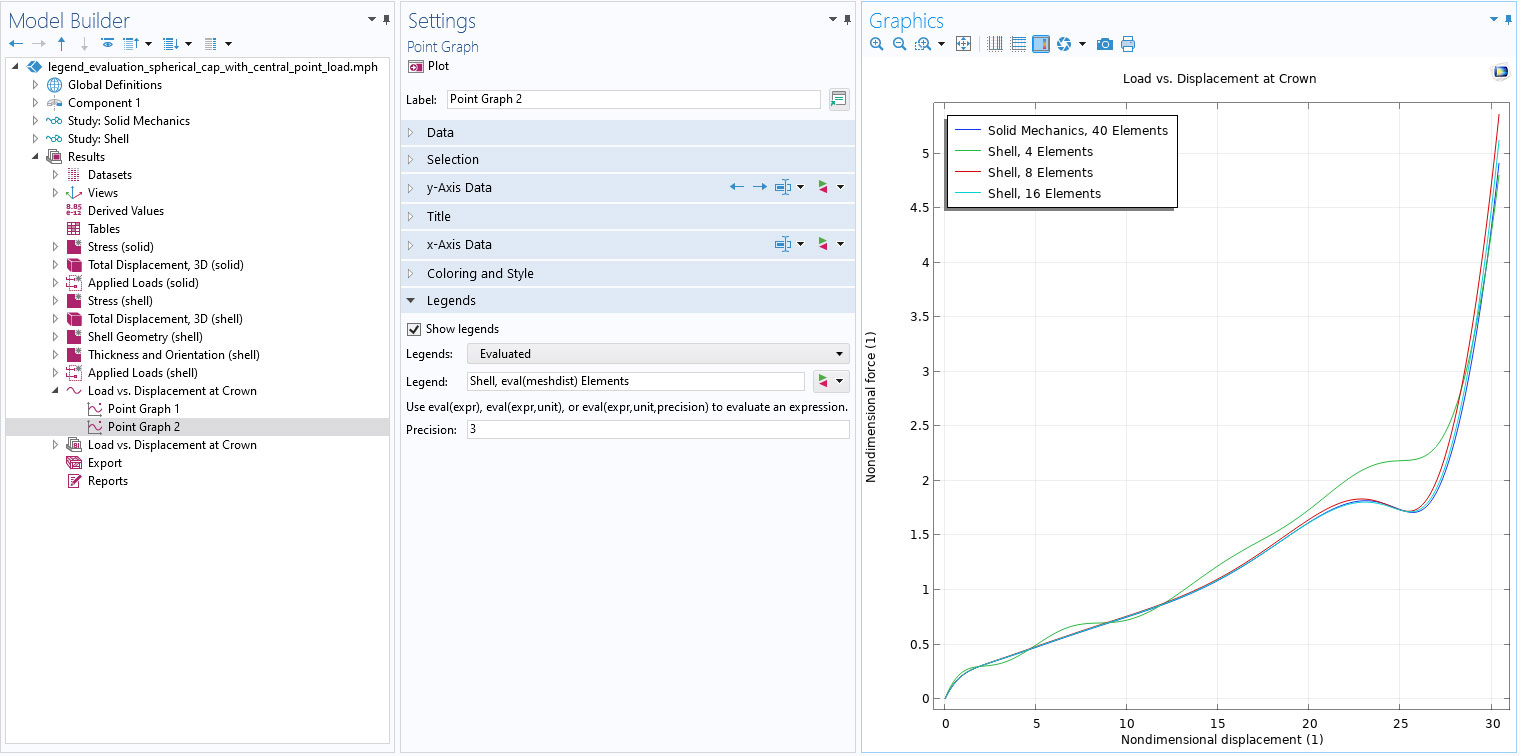
A closeup view of the Model Builder with the Point Graph node highlighted, the corresponding Settings window, and a 1D plot in the Graphics window.
球状キャップモデルでのレジェンド設定とその結果.

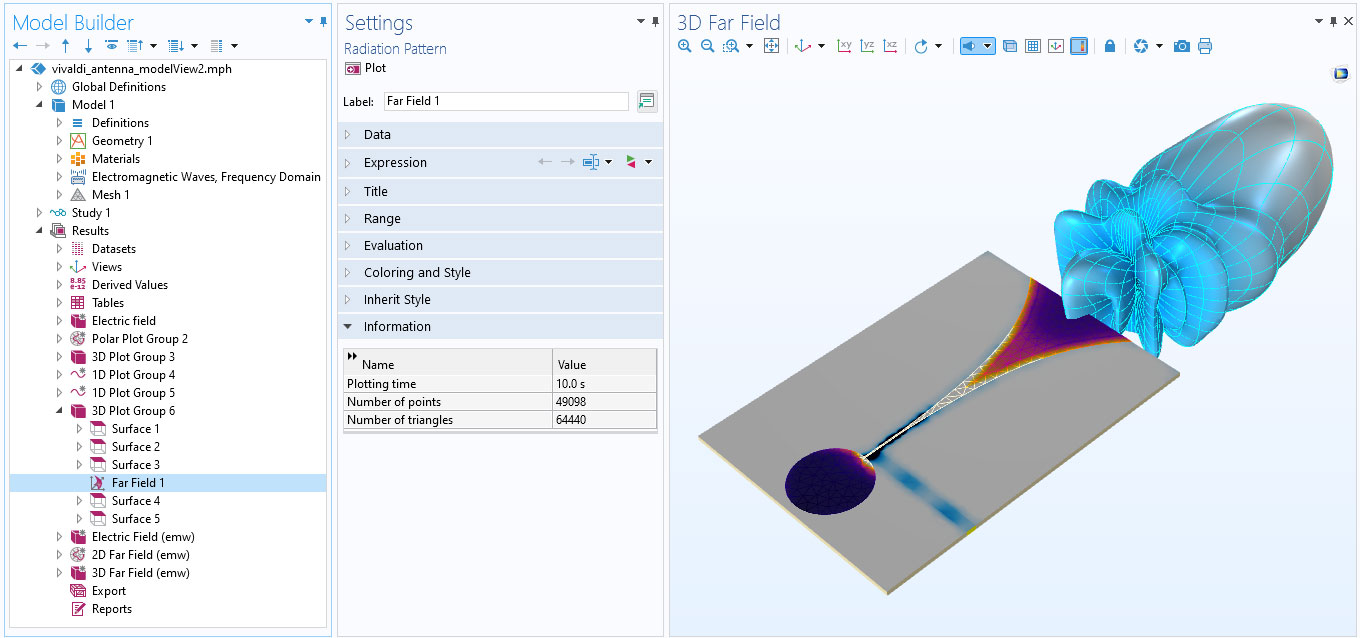
プロット情報セクション

すべてのプロットとグラフの設定ウィンドウに新しいプロット情報セクションがあり, プロットのためのデータ準備にかかった時間など, 異なる設定やセットアップに対するベンチマークに有用なさまざまな量を表示します. 情報はモデルと共に保存され, プロットの再描画が必要なたびに更新される表に表示されます. このセクションはデフォルトでは非表示になっています. その他のオプションを表示ダイアログボックスでプロット情報セクションチェックボックスを選択すると, このセクションを有効にすることができます.
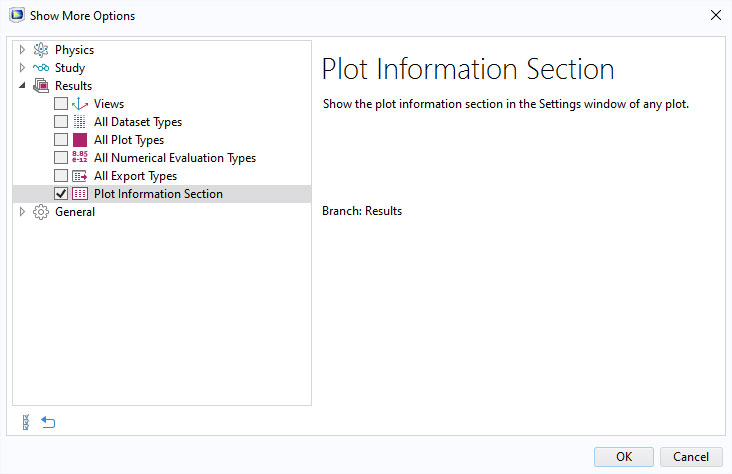
A closeup view of the Show More Options window with the Plot Information Section node highlighted.
その他のオプションの表示ダイアログボックス.

A closeup view of the Model Builder with the Radiation Pattern node highlighted, the corresponding Settings window, and an antenna model in the Graphics window.
Vivaldi アンテナモデルの遠方場プロットの情報セクション.