アプリケーションビルダーアップデート
COMSOL Multiphysics® バージョン 6.4 では, アプリケーションビルダーを利用のユーザー向けに, 同一型の複数宣言ノードのサポート, 新しいコード生成機能, 拡張された データアクセス オプションが導入されています. これらのアップデートとその他の詳細については, 以下をご覧ください..
複数の宣言ノード
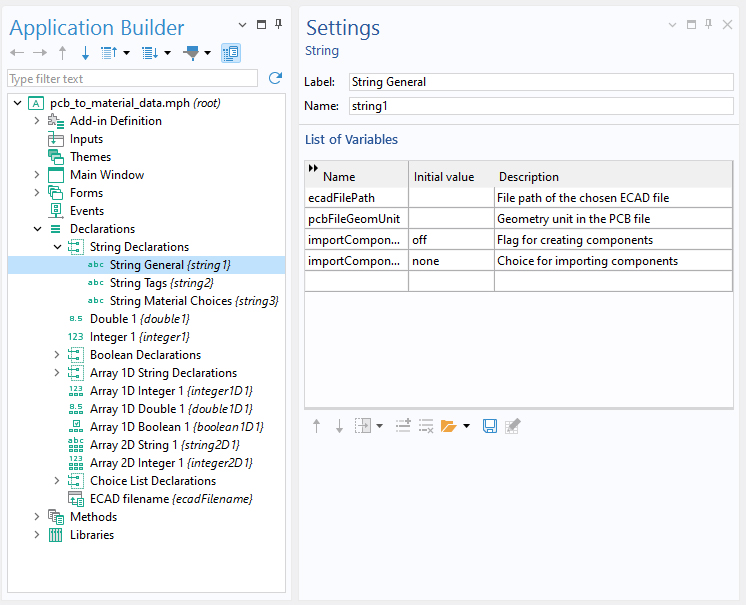
プリミティブ型 (文字列, ブーリアン, 整数, 倍精度) と, それらの配列および 2D 配列バージョンに, 複数の宣言ノードを追加できるようになりました. この機能により, モデルビルダーのパラメーターグループと同様に, 関連する変数をグループ化することでアプリの構造化と整理が容易になります. 各グループにはわかりやすい名前を付けることができ, COMSOL API for use with Java を介して個別にアクセスできるため, より明確で柔軟な変数管理が可能になります.
コード生成機能の追加
メソッドや Java シェル ウィンドウで使用するコードを生成するための2つの新しい機能が導入されました. まず1つ目の機能として, クリップボードにコードをコピー メニューに 表示されているすべての設定を設定 オプションが新たに追加されました. このオプションは, 選択したノードの 設定 ウィンドウに現在表示されているすべての設定のコードを生成します. 以前の 全設定 コマンドは 変更されたすべての設定を設定 に名前が変更されました.
2つ目の新しい機能は コードを記録 ボタンがJava シェル ウィンドウに追加されました. 作業を実行しながらコードを記録し, メソッドを作成することなく Java シェル ウィンドウへ直接送ることができます.
コードを記録し, Java シェル ウィンドウに直接送信します.
データアクセス機能の追加
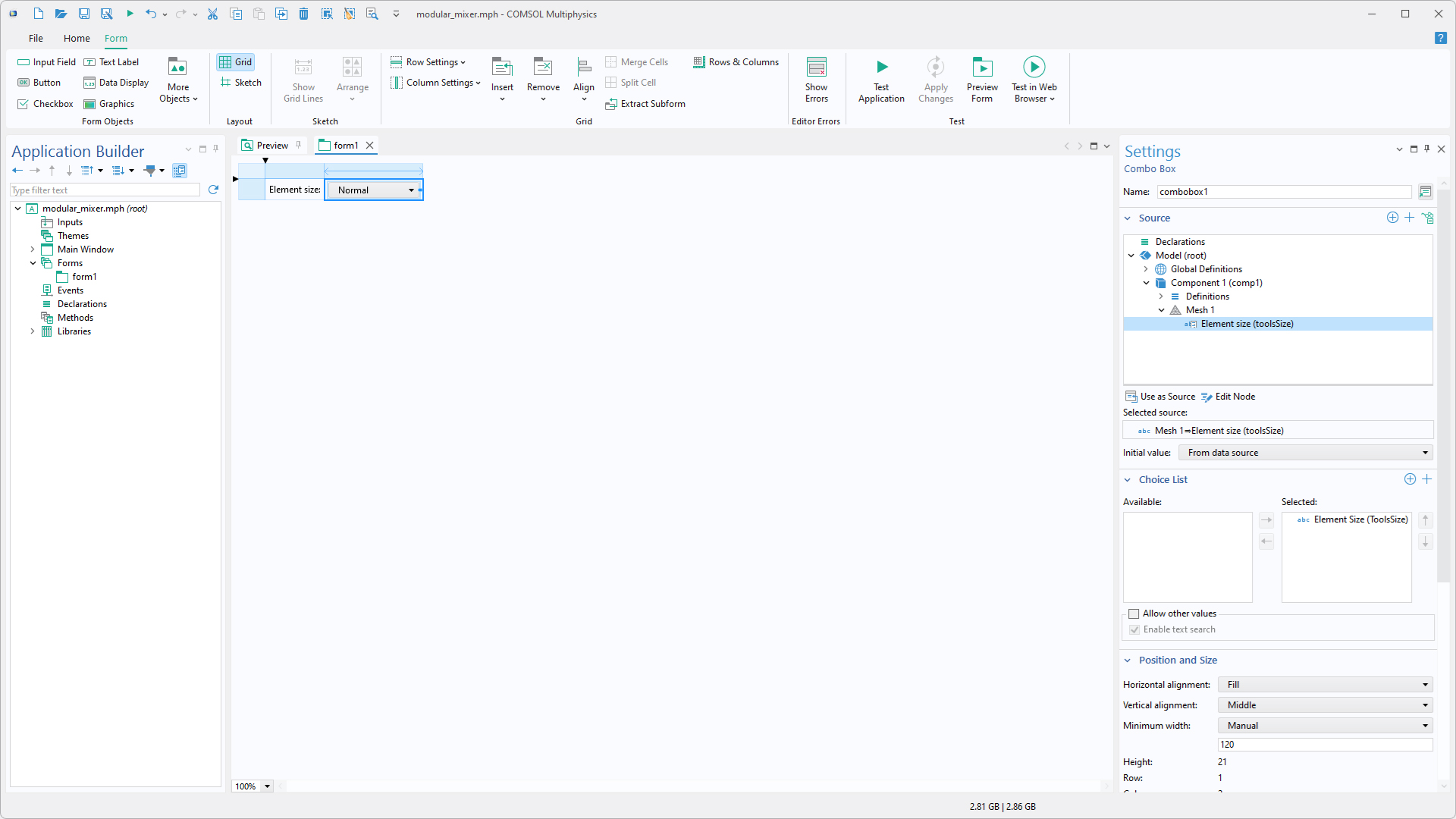
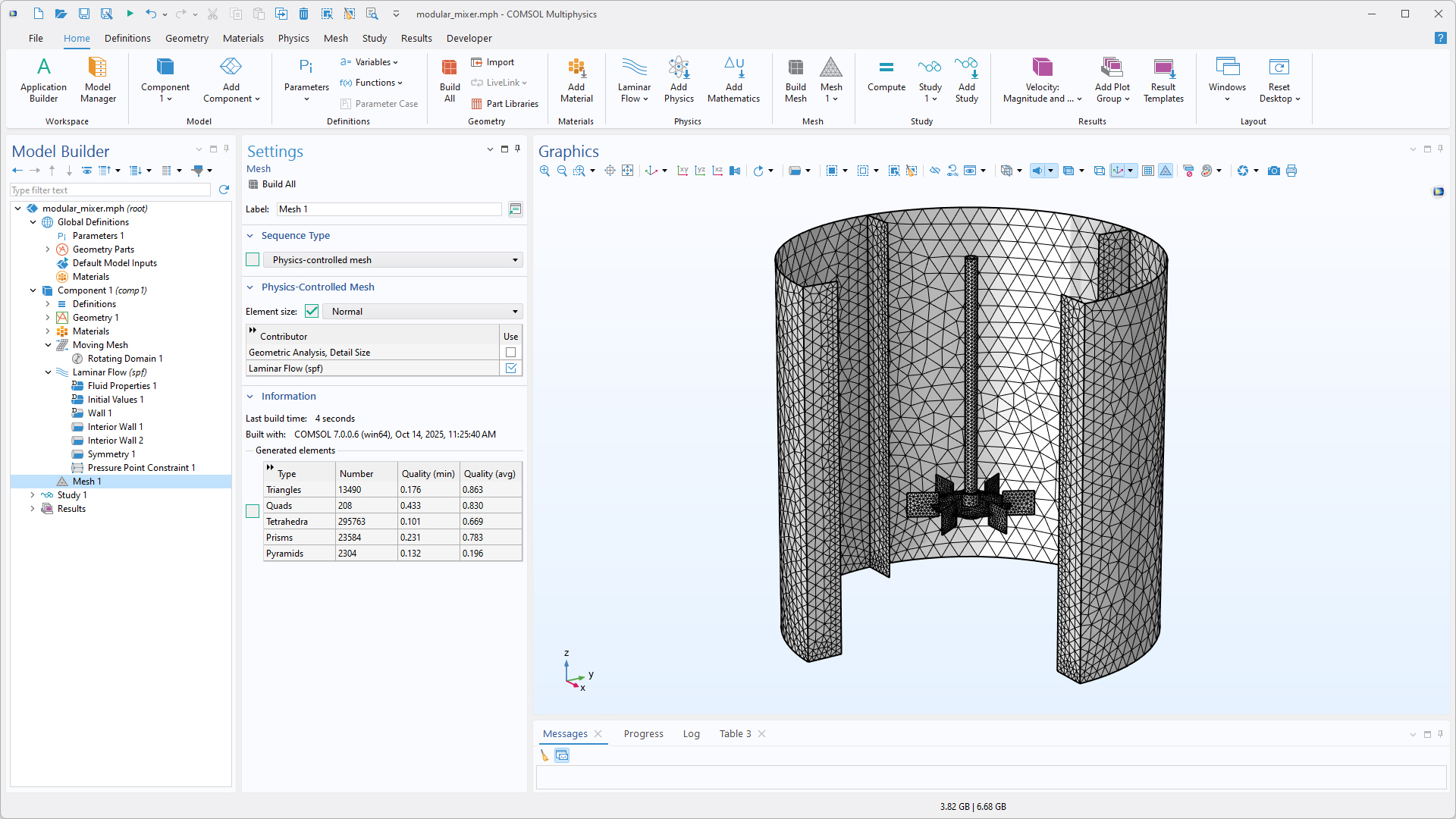
ジオメトリ, メッシュ, スタディ, 結果 など, モデルビルダーの最上位ノードでデータアクセスが利用可能になりました. これにより, メソッドコードを記述することなく, これらの設定をアプリケーションビルダーのフォームオブジェクトのソースとして直接使用できるようになります.
その他の全般的な改善点
- 多数のフォーム, サブウィンドウ, メソッド, ユーティリティクラスを含む大規模なアプリケーションを扱う際のアプリケーションビルダーのパフォーマンスが向上しました.
- トグルボタンなどのボタンで, 画像をアイコンとして使用し, 元のサイズで表示できるようになりました. これにより, 大きな画像ベースのボタンを簡単に作成できます.
- グラフィックス フォームオブジェクトの背景色とアイコンを, アプリケーションの実行中に変更できるようになりました.
- 新しい データビューアで表示 オプションを使用すると, Java シェル ウィンドウの評価済み出力から, データビューワー ウィンドウの対応する変数に直接ジャンプできます.
- データビューワー ウィンドウに、ブランチの展開/折りたたみ、数値の最大精度モードの切り替え、ノードの編集を行うためのオプションを含むツールバーが追加されました.
System.outまたはSystem.errに書き込まれた出力が デバッグログ ウィンドウに送信されるようになりました. これにより, 標準の Java コードを使用したデバッグが容易になります.- 2つの新しい
writeFile()オーバーロードにより, ユーザー指定の区切り文字を使用して文字列マトリックスを保存できるようになりました. - メソッドのエラーと警告 ウィンドウのコンテンツをコピーできるようになりました. これは, 外部 AI ツールを使用するときに役立ちます.
新しいチュートリアルモデル
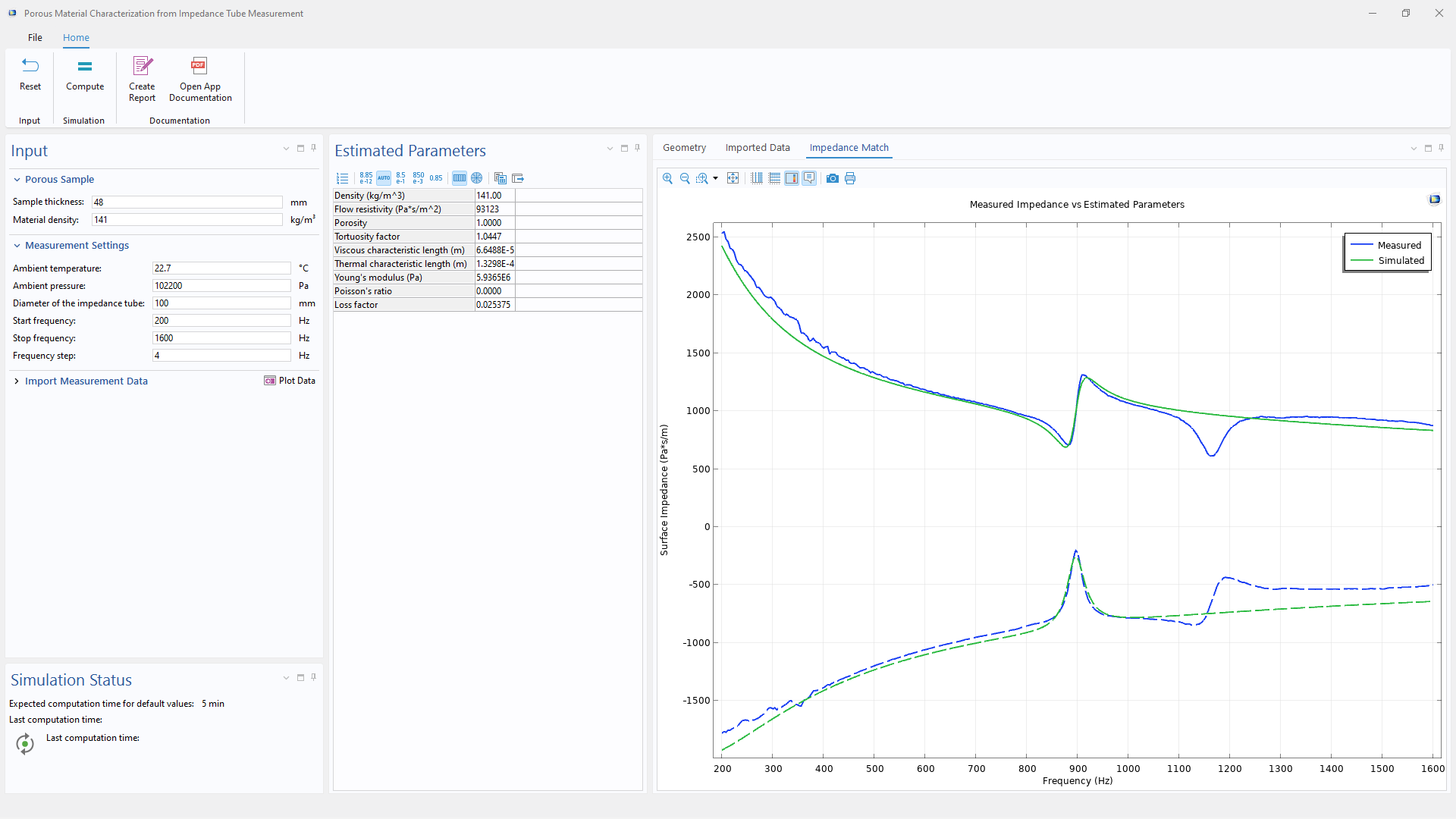
COMSOL Multiphysics® バージョン 6.4 では, 新しい音響アプリケーションと ECAD インポートアドインが導入されました.
インピーダンスチューブ測定による多孔質材料の特性評価
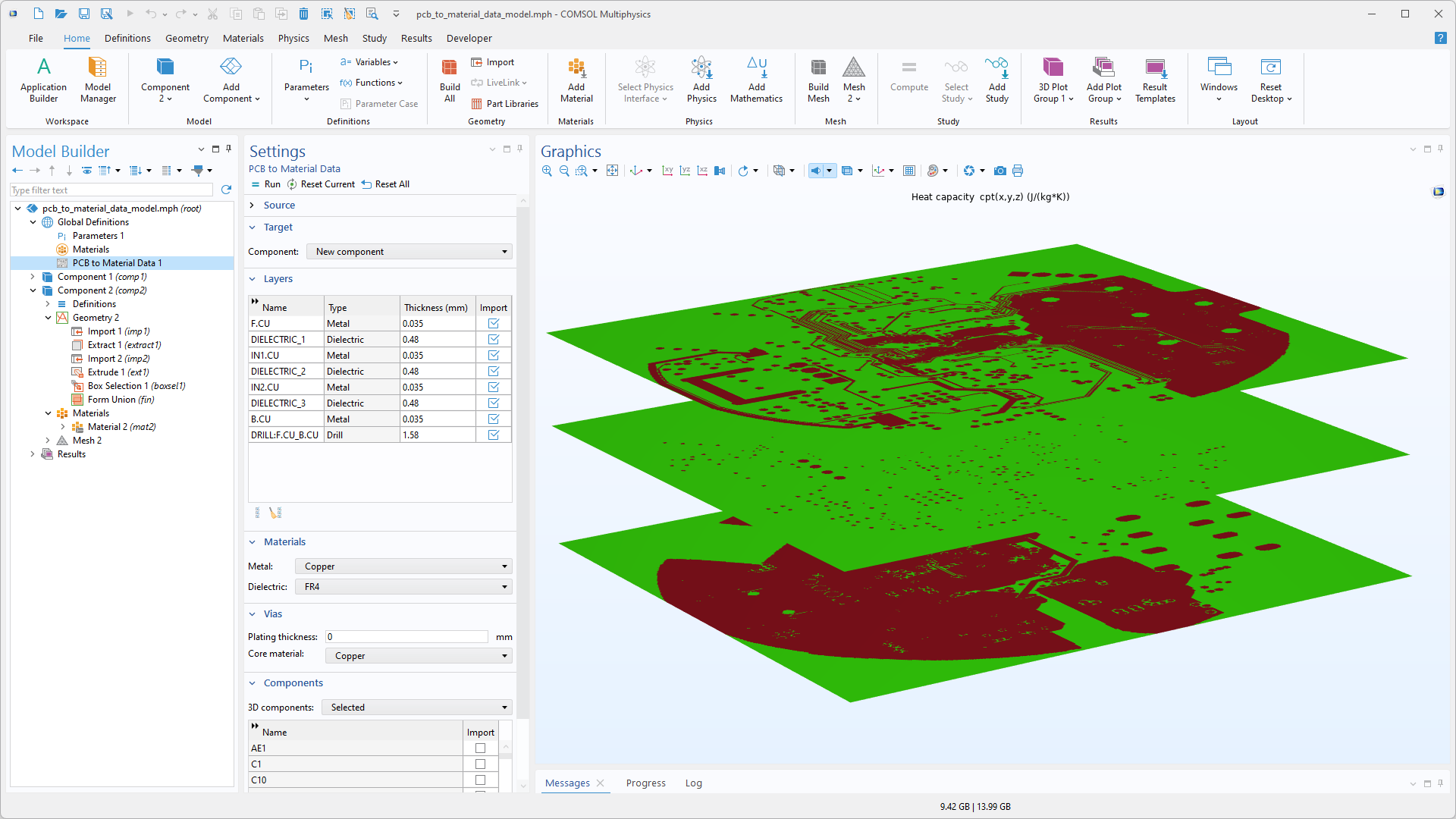
PCB から材料データへのアドイン*